Hlavní obsah
Služba CEB


Služba CEB
Správa služby: nastavení oprávnění uživatelů
-
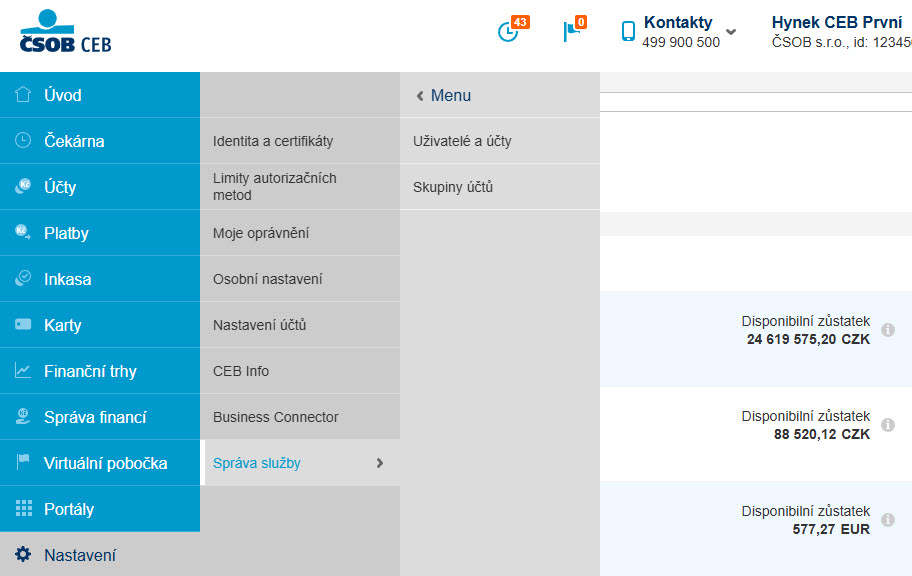
Přidat novou uživatelku či uživatele, nastavit účty, změnit limity a další vám umožní Správa služby – v Nastavení zvolte volbu Správa služby a Uživatelé a účty.
-
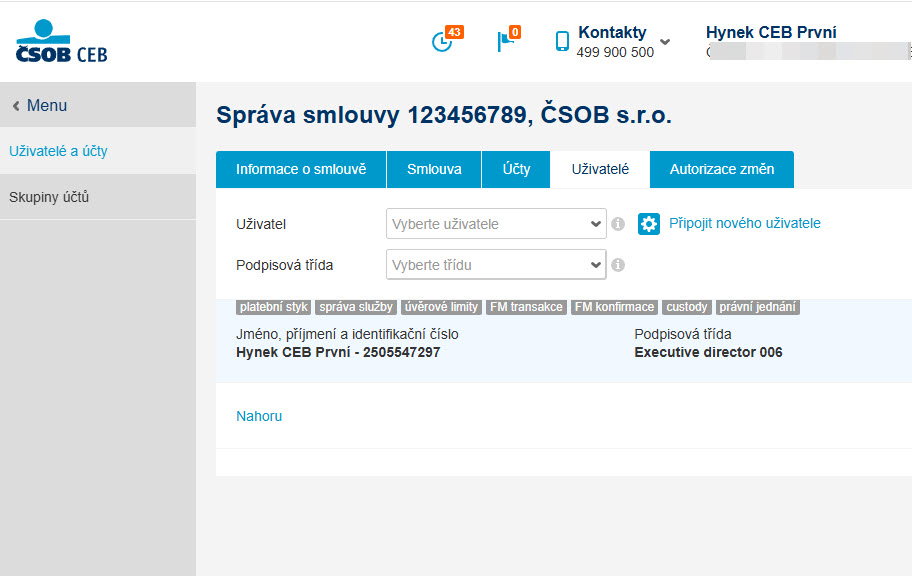
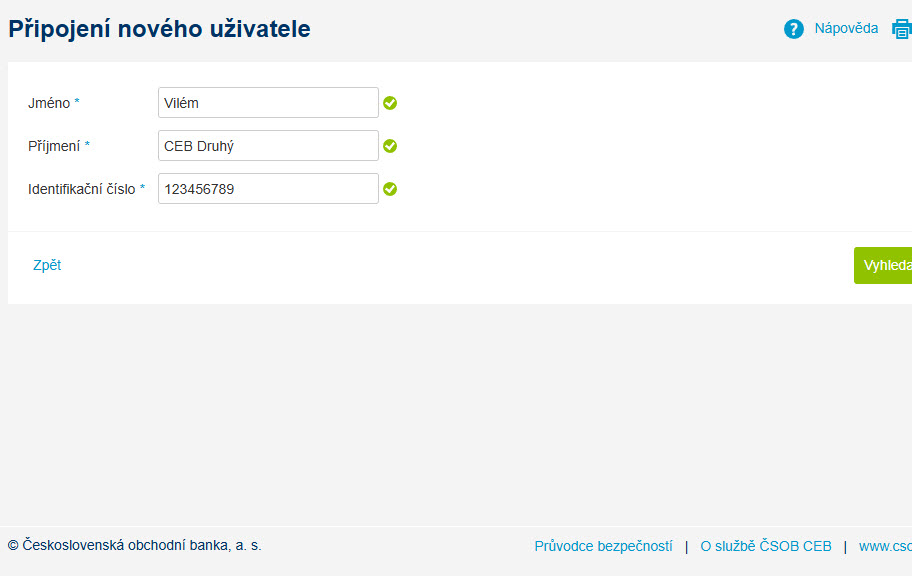
Nastoupil nový účetní a chcete mu přiřadit přístup na účty? Vyberte záložku Uživatelé a volbu Připojit nového uživatele.
-
Přidávaný uživatel musí mít zřízenu ČSOB Identitu a musíte znát jeho jméno, příjmení, a právě identifikační číslo identity, které má uvedeno ve smlouvě s bankou, nebo je uvidí ve svém profilu například v aplikaci Smart. Po zadání údajů můžete uživatele Vyhledat.
-
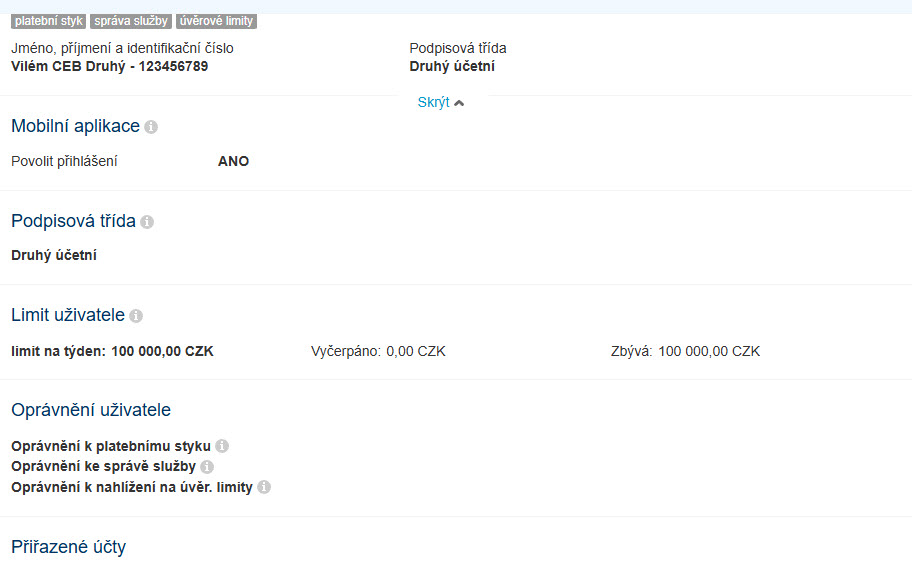
Po přidání do služby a smlouvy nezapomeňte nastavit jeho oprávnění: jaká má mít práva podpisu, limity, role atp.
-
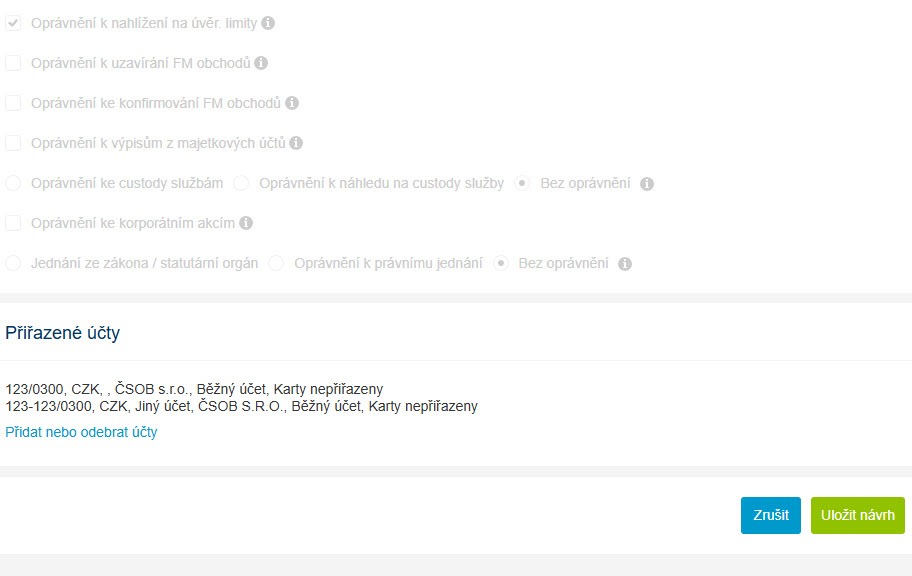
Nezapomeňte přiřadit i účty, které má nový uživatel vidět. Po provedení požadovaného nastavení Uložte návrh.
-
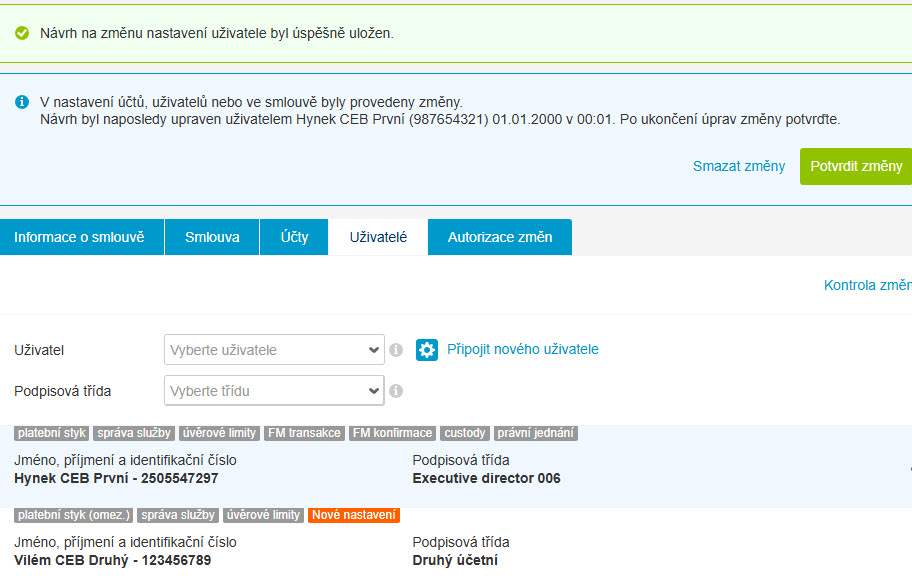
Pokud je vše nastaveno, můžete Potvrdit změny. Služba CEB připraví novou smluvní dokumentaci k podpisu.
-
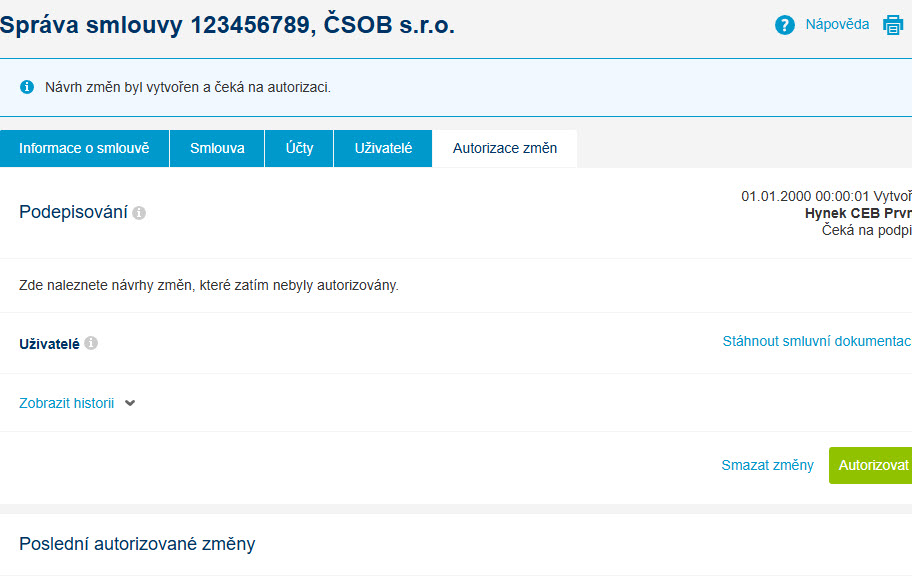
Změny v dokumentaci zkontrolujte, a jestliže vše souhlasí, můžete dokumenty postupně Podepsat Smart klíčem nebo čipovou kartou.
-
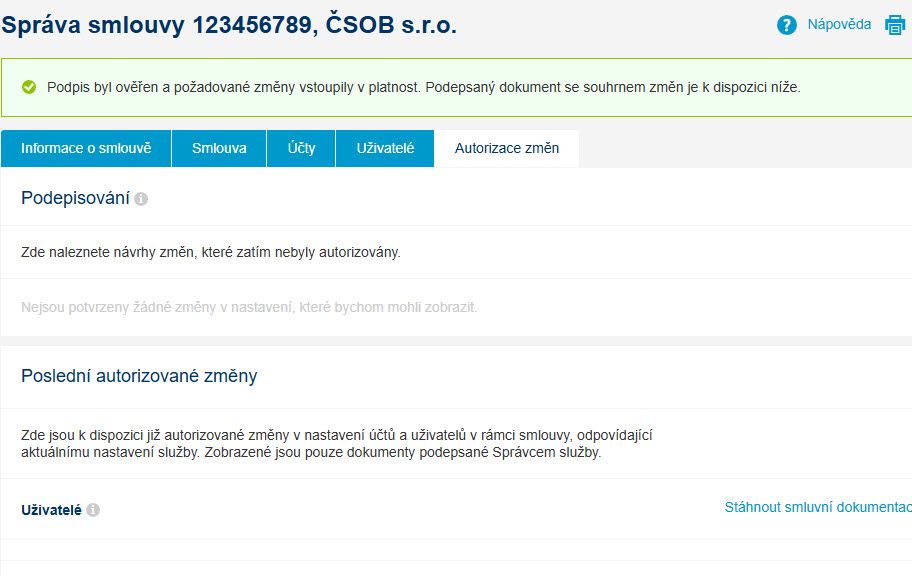
Jste-li jediným podepisujícím, je hotovo. Proběhne kontrola podpisu, vzápětí můžete změny zkontrolovat – a nový uživatel se může přihlásit a začít fungovat.
Správa služby: nastavení účtů
-
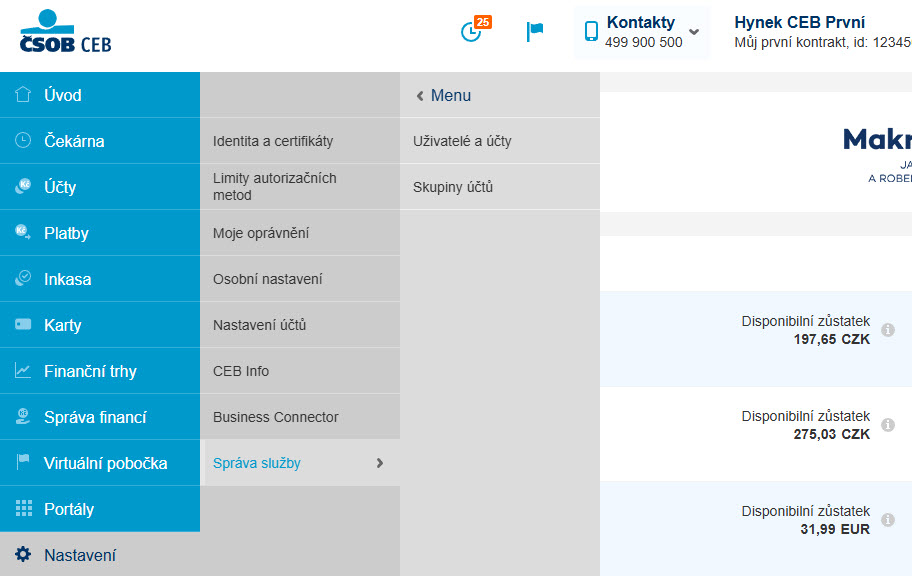
Nastavit účet nebo přidat nový, změnit limity, pravidla pro autorizaci a další vám umožní Správa služby – v Nastavení zvolte volbu Správa služby a Uživatelé a účty.
-
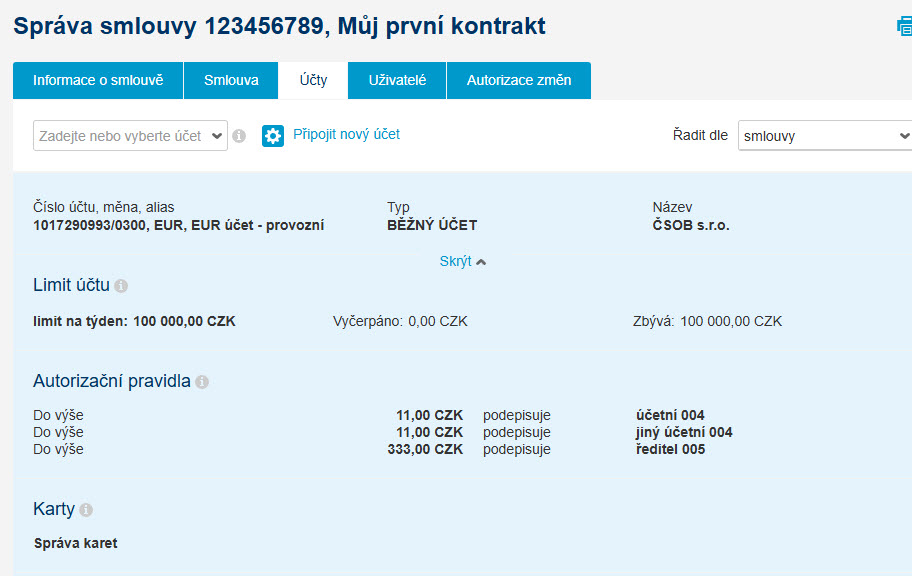
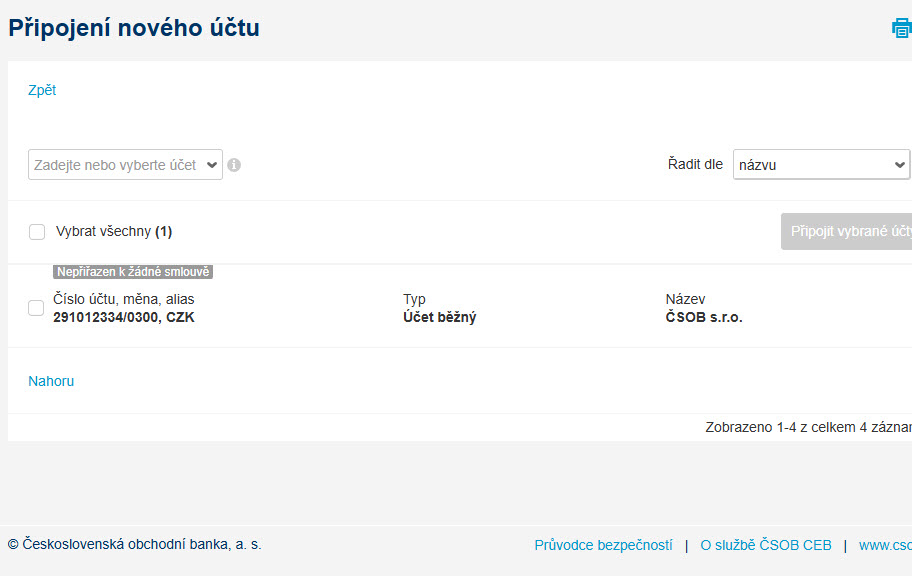
Zřídili jste nový účet a chcete jej nastavit? Vyberte záložku Účty a Připojit nový účet.
-
Zobrazí se účty, které patří vaší společnosti nebo u nichž jste byli jiným majitelem účtu zmocněni k jejich ovládání. Vybraný účet můžete Připojit.
-
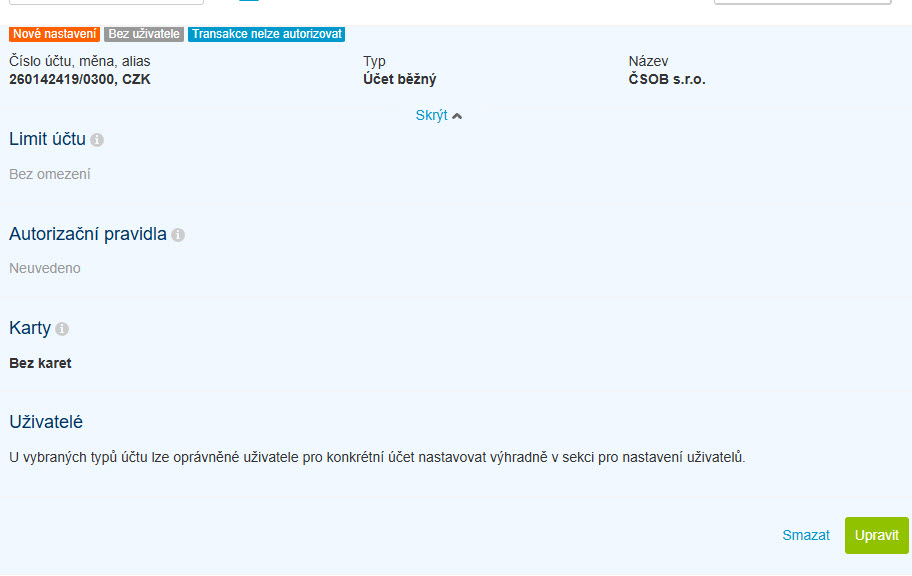
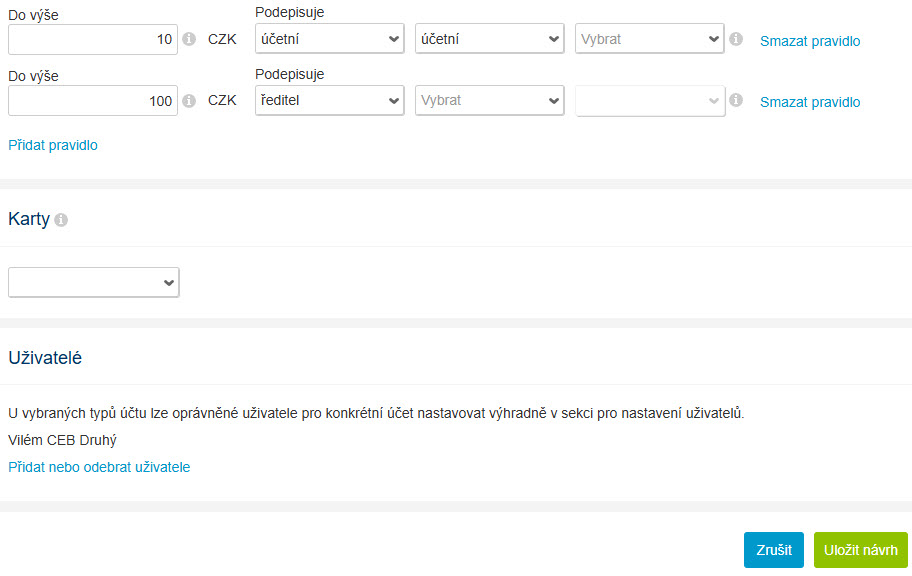
Ještě je nutné nastavit uživatele, kteří budou mít daný účet k dispozici, případně nastavit autorizační pravidla a limity účtu. Zvolte Upravit.
-
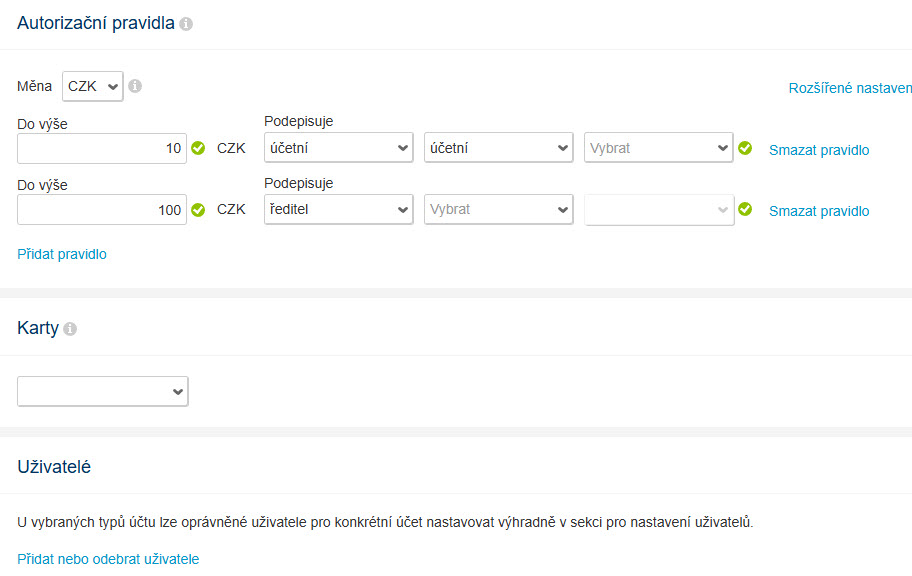
Autorizační pravidla definují uživatele, kteří mohou autorizovat transakce do stanovené výše. Volba Přidat nebo odebrat uživatele zpřístupní obrazovku s přiřazením uživatelů.
-
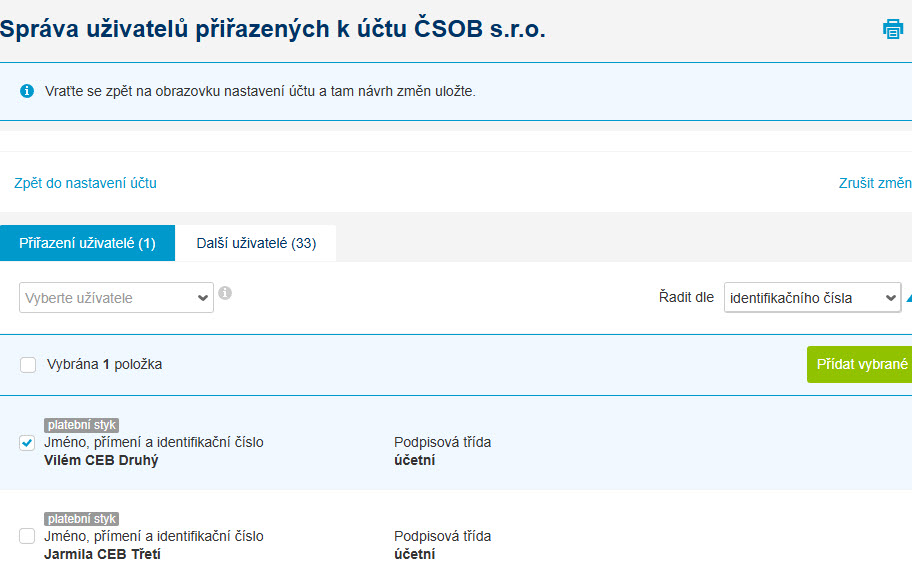
Vybrané uživatele můžete Přidat a můžete jít Zpět do nastavení účtu.
-
Pokud je vše pro tento účet nastaveno, můžete Uložit návrh.
-
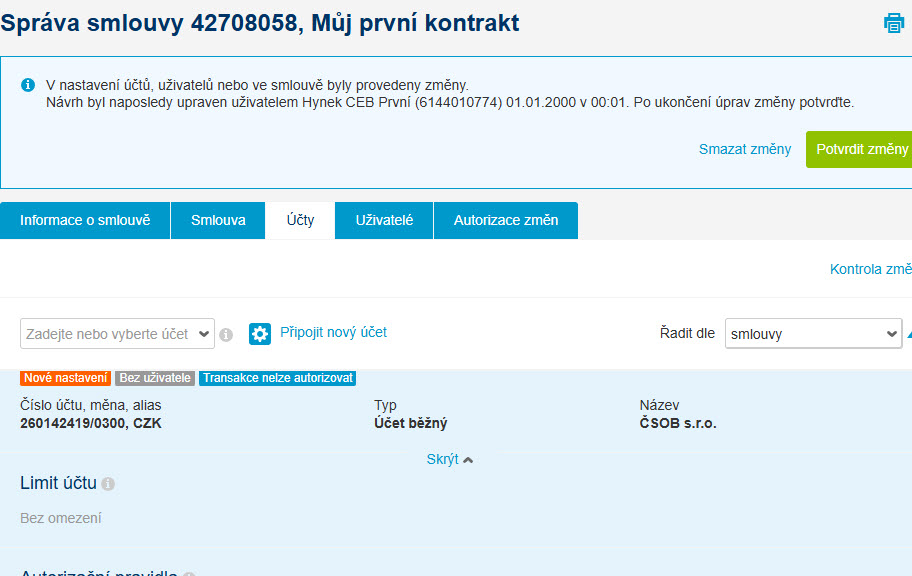
Můžete upravovat i nastavení ostatních účtů, nebo Potvrdit změny, aby vám služba připravila novou smluvní dokumentaci k podpisu.
-
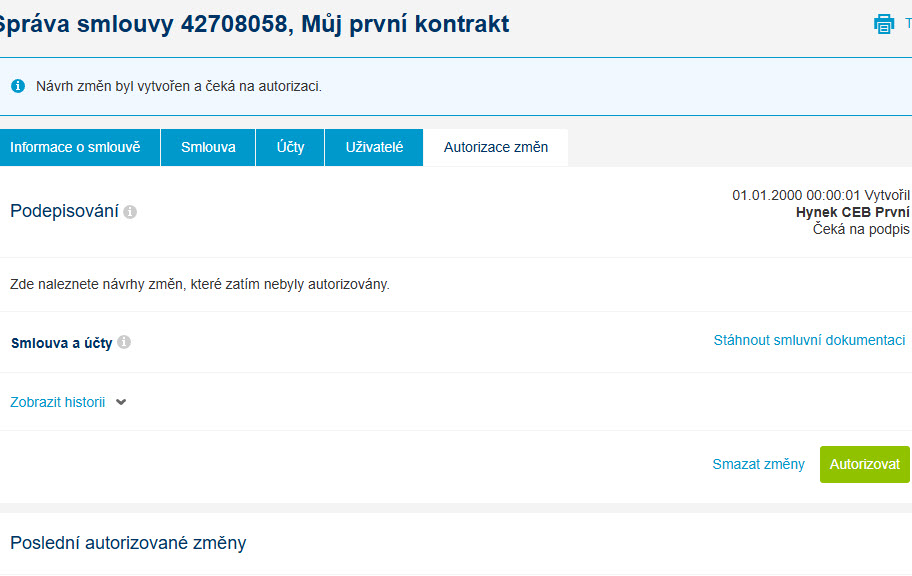
Změny v dokumentaci zkontrolujte, a jestliže vše souhlasí, můžete dokumenty Podepsat Smart klíčem nebo čipovou kartou.
-
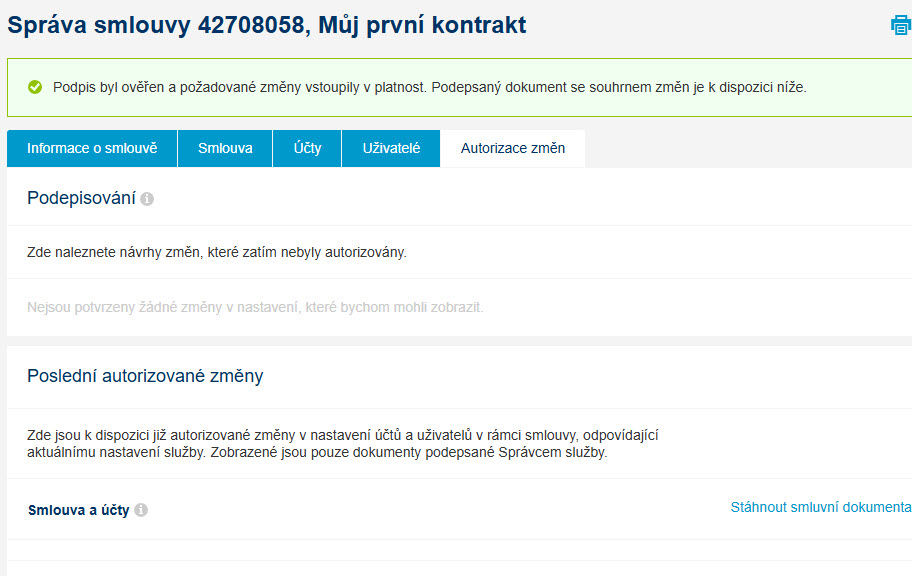
Jste-li jediným podepisujícím, je hotovo. Proběhne kontrola podpisu a vzápětí můžete změny zkontrolovat – nebo začít sami pracovat s novým účtem.
Nastavení výpisů ve službě CEB
-
Ve službě CEB si snadno nastavíte nebo zkontrolujete nastavení elektronických výpisů. V menu zvolte
Účty, Výpisy a avíza a volbu Nastavení.

-
V přehledu svých účtů zvolte konkrétní účet, pro který chcete nastavení provést – nastavit lze více
druhů výpisů, případně více kombinací (například frekvencí).

-
První nastavíte lidsky čitelné Výpisy – zvolíte frekvenci (denní, týdenní, měsíční), formát (PDF
nebo textový) a jazyk použitý v šabloně výpisu. Nastavení stačí jednoduše Uložit.

-
Služba nabízí i Datové výpisy pro zpracování v účetnictví. Opět se nastavuje
frekvence, formát (například GPC – specifikace formátů jsou k dispozici na stránkách služby)
a jazyk, který se aplikuje na vybraná datová pole.

-
Datová Avíza slouží pro automatické zpracování údajů v průběhu dne a pro ještě
rychlejší účtování. Opět je k dispozici více formátů podle toho, který podporuje vaše účetnictví.

-
Po potvrzení nastavení najdete od následujícího dne (resp. následujícího období) výpisy přímo ve službě
v tomto menu. Pro automatické stahování doporučujeme zvážit službu Business Connector.

Notifikace ve službě CEB
-
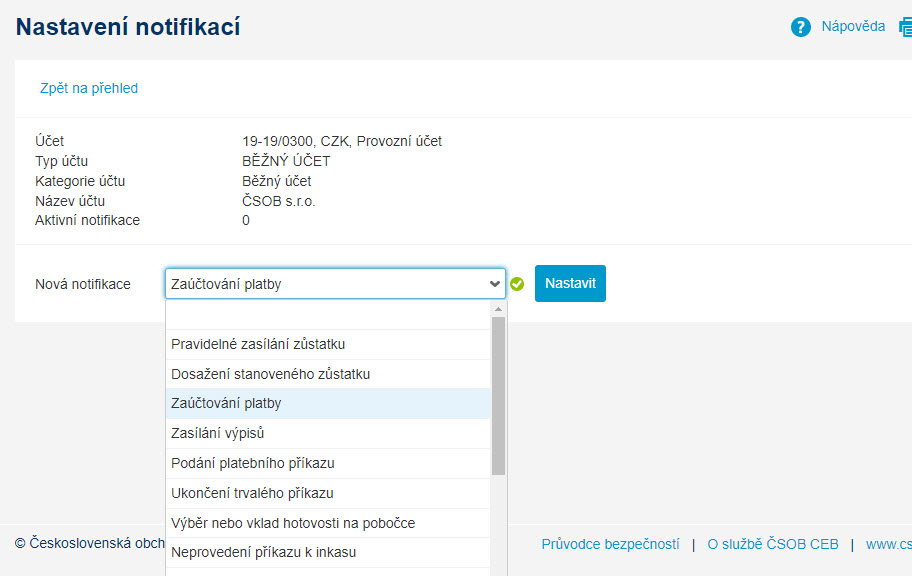
Nemusíte být online, a přesto můžete být stále v obraze. Stačí si nastavit notifikace –
v menu Nastavení a CEB Info. Notifikace se mohou vztahovat k různým
produktům – můžete Nastavit upozornění například pro účty.

-
Po výběru účtu zvolíte typ notifikace a potvrdíte opět tlačítkem Nastavit.
-
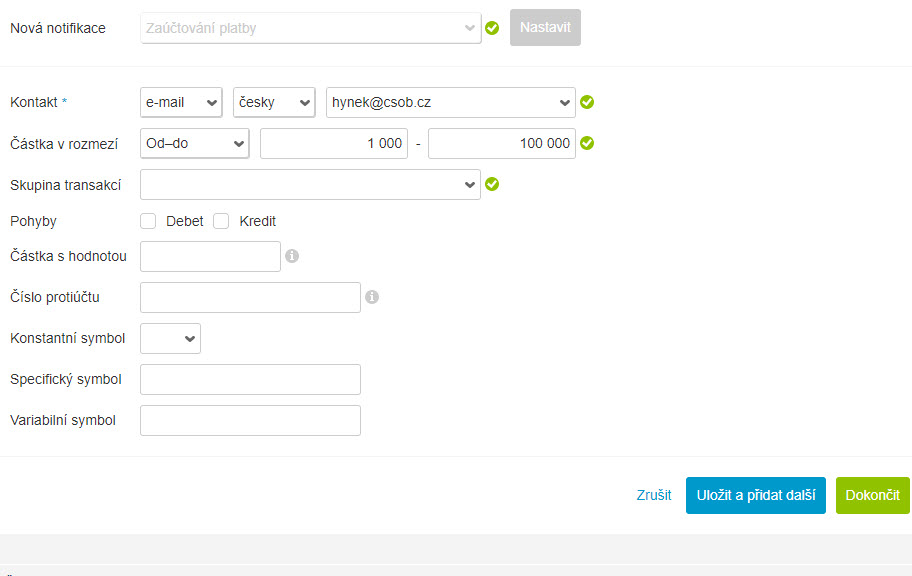
Můžete zvolit způsob, jakým zprávu obdržíte (e-mail, SMS nebo zpráva do aplikace
CEB Mobile), zadáte kontaktní údaje a volitelně další omezující podmínky, třeba částku. Notifikací
daného typu můžete uložit více nebo můžete zadávání Dokončit.
-
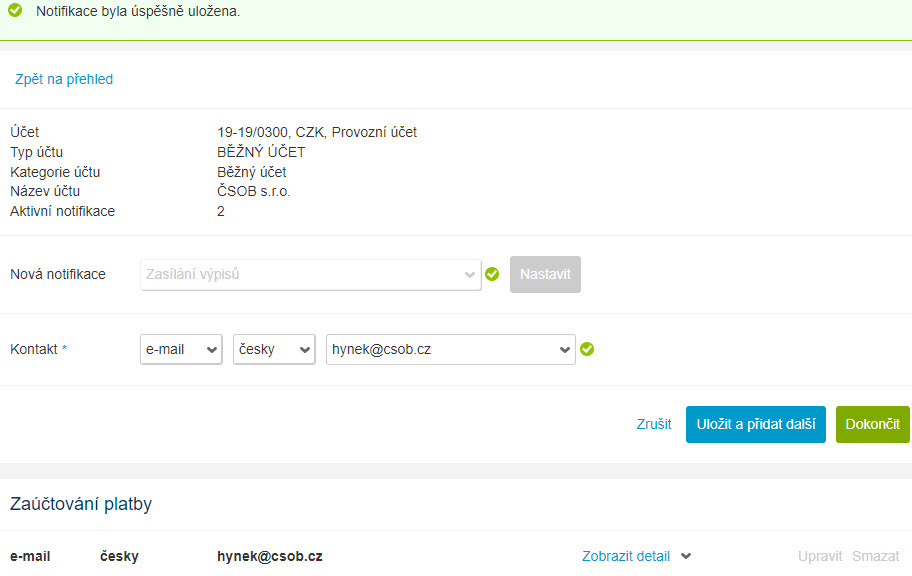
Notifikace je uložena a můžete nastavit další – například automatické zasílání výpisů e-mailem.
Potvrdíte opět tlačítkem Dokončit.
-
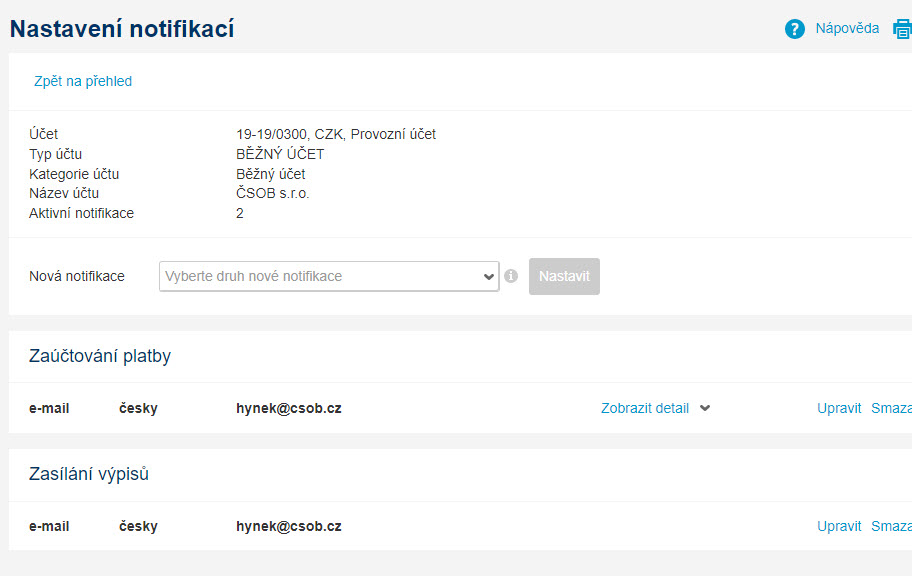
Pokud jde o poslední notifikaci na tomto účtu, můžete se vrátit Zpět na přehled.
-
Další oblíbenou zastávkou mohou být notifikace pro platební Karty.
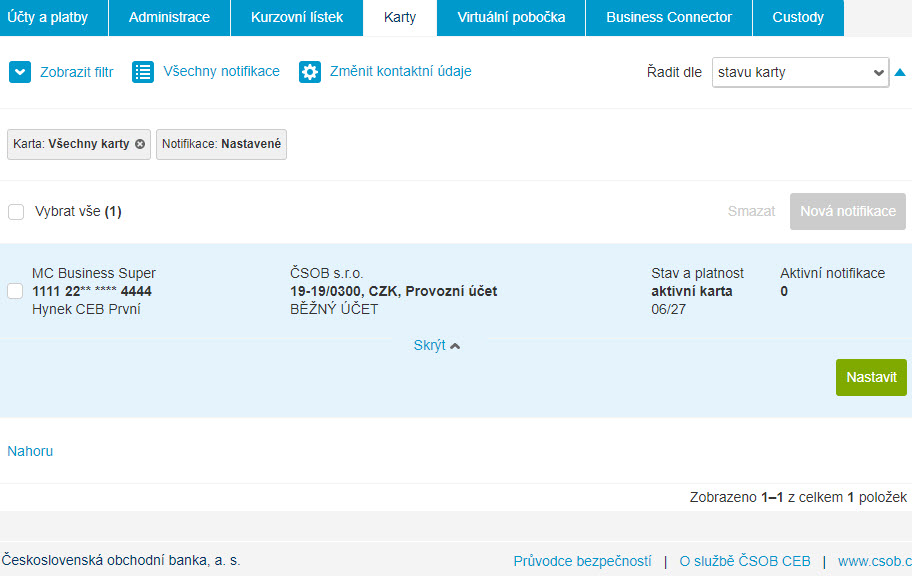
-
Nastavit můžete například upozornění na autorizaci transakce – tedy reálné použití platební karty
(pokud není použita v offline módu).
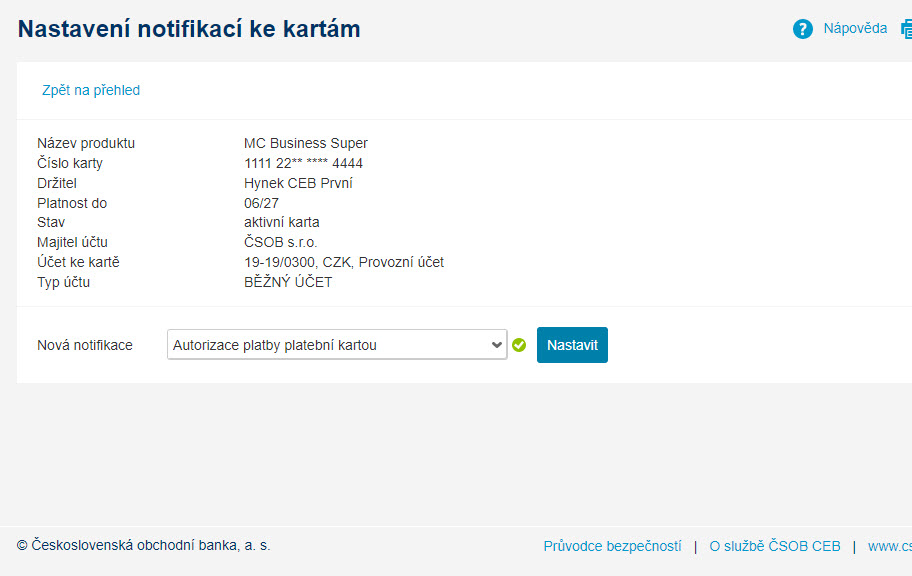
-
Zadat musíte způsob informování, pro e-mail pak adresu, notifikaci můžete omezit
v závislosti na částce nebo ji nechat na jakoukoliv transakci. Zadání potvrdíte volbou
Dokončit a vrátíte se Zpět na přehled.
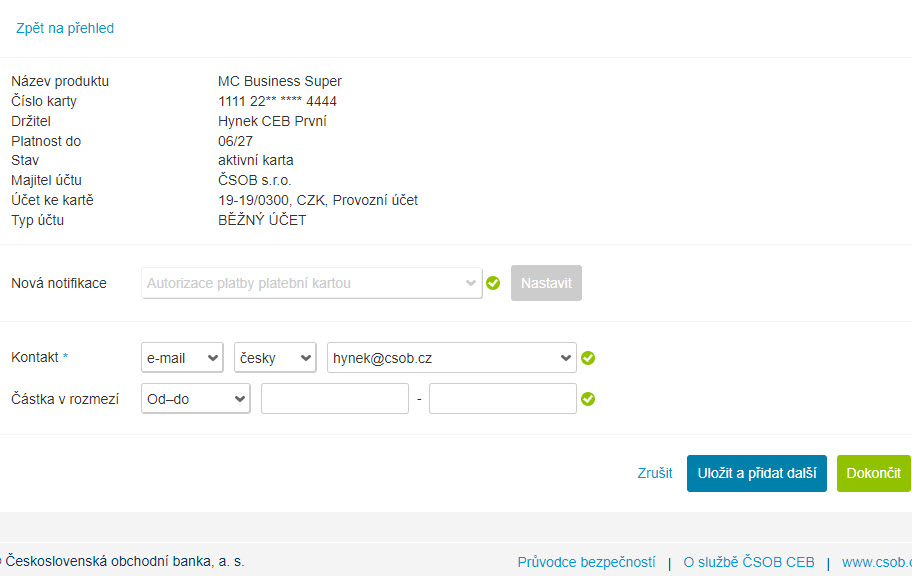
-
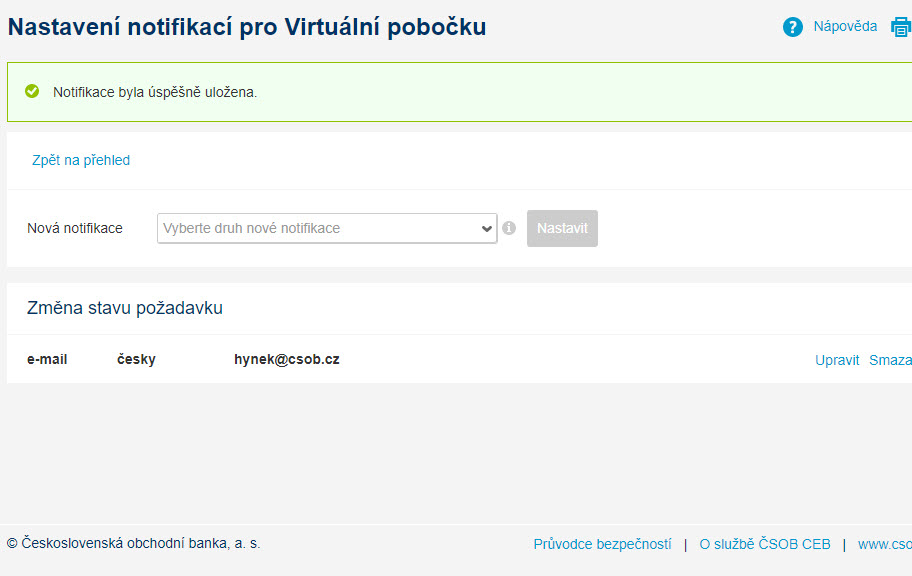
Užitečné budou notifikace v záložce Virtuální pobočka. Zpráva může přijít v momentě,
kdy se změní stav požadavku – typicky když banka váš požadavek vyřídí.
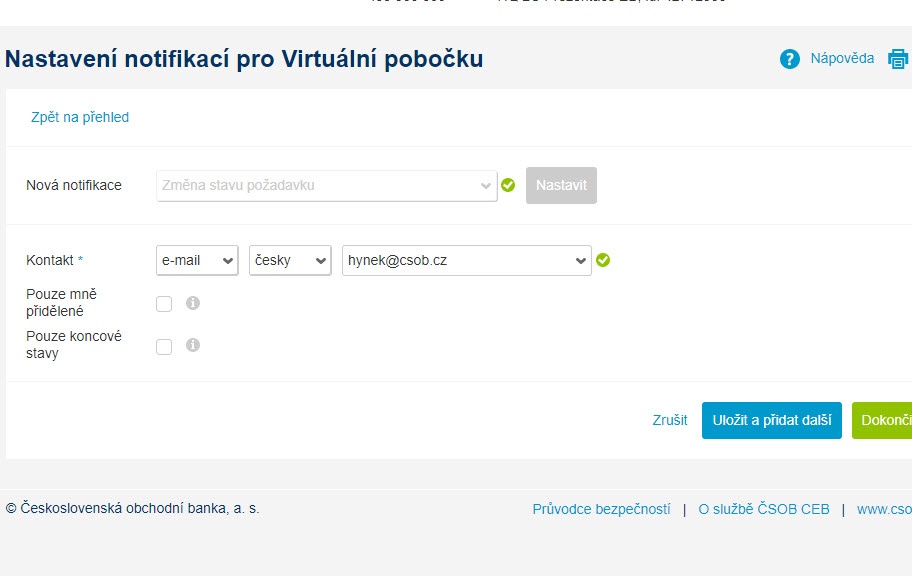
-
Zadání notifikace je dokončeno a vracíte se Zpět na přehled.
-
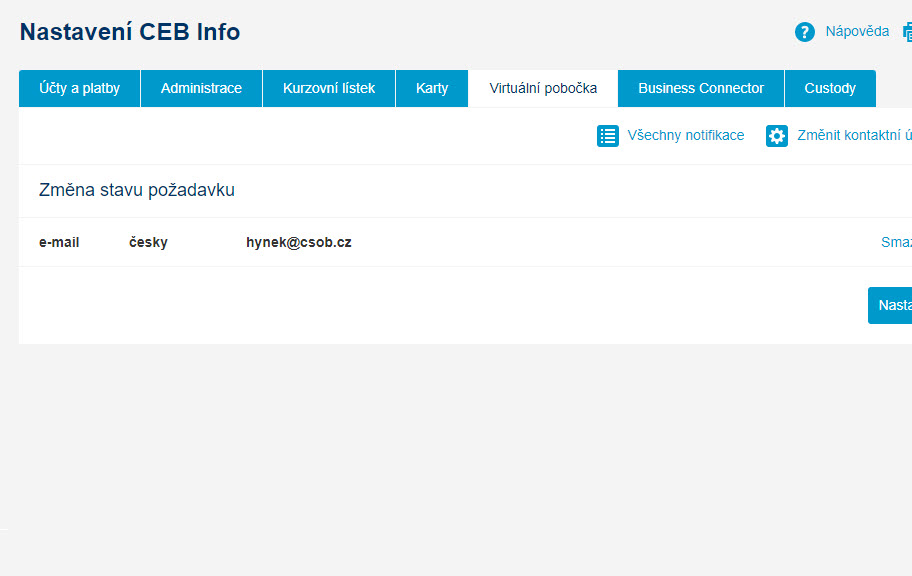
Notifikací, které služba umožňuje, je více, stejně tak můžete zadat stejnou notifikaci i více
adresátům (například posílat výpisy na více adres). Mimo již zmíněné lze nastavit notifikace pro službu
Business Connector, nechat si zasílat Kurzovní lístek nebo upozornění spojené se změnou
nastavení smlouvy (Administrace).
Potvrzení o vedení účtu nebo zůstatku na účtu
-
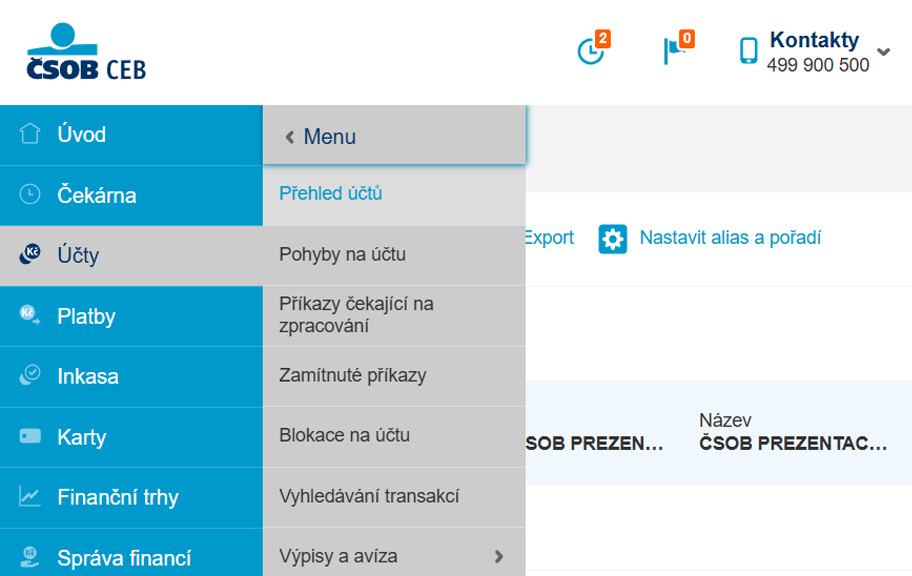
Ve službě CEB si jednoduše stáhnete jak Potvrzení o vedení účtu, tak Potvrzení o zůstatku na účtu k požadovanému datu. Nejrychlejší cesta vede přes hlavní menu Účty na položku Přehled účtů. Pokud máte více účtů, vyberte řádek účtu, pro který potvrzení požadujete.
-
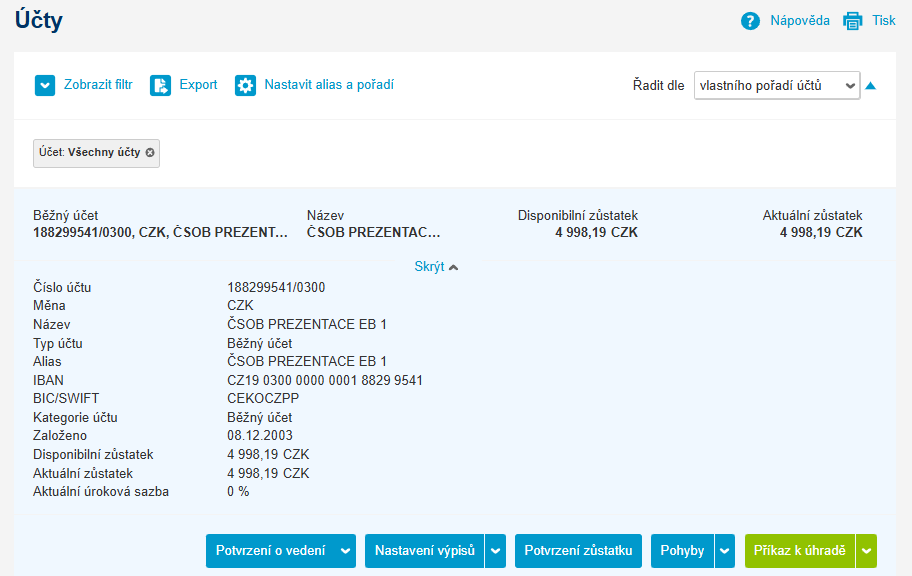
Po kliknutí na vybraný řádek účtu uvidíte mezi tlačítky Potvrzení o vedení i Potvrzení zůstatku.
-
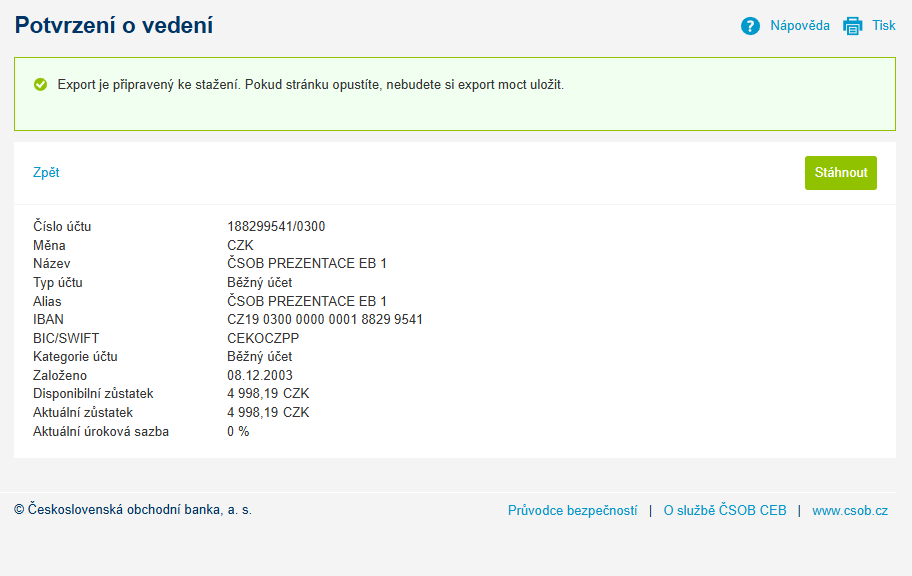
Potvrzení o vedení účtu vám připravíme automaticky ke stažení ve formátu PDF, žádné další údaje nevyplňujete. Soubor se vám uloží do složky Stažené soubory.
-
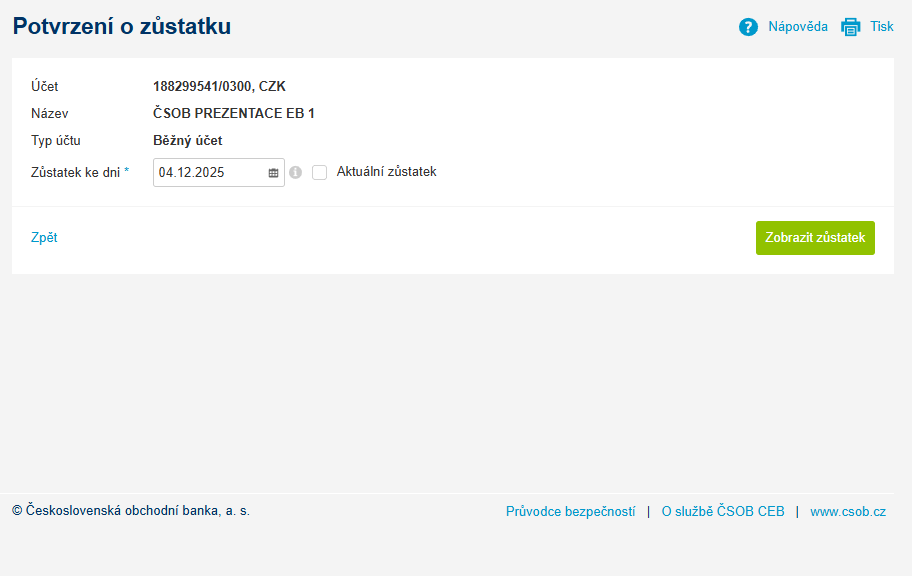
Pro potvrzení zůstatku si ještě můžete vybrat, zda chcete potvrdit aktuální zůstatek, nebo zůstatek ke konkrétnímu datu.
-
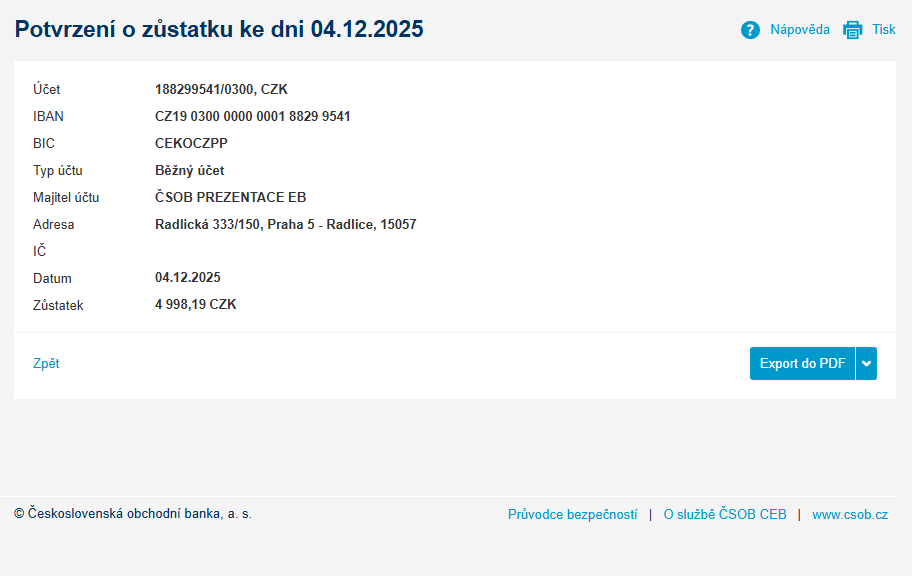
Po potvrzení volby vám vygenerujeme PDF, které si opět můžete stáhnout do svých složek.
Převod z běžného účtu na spořicí
-
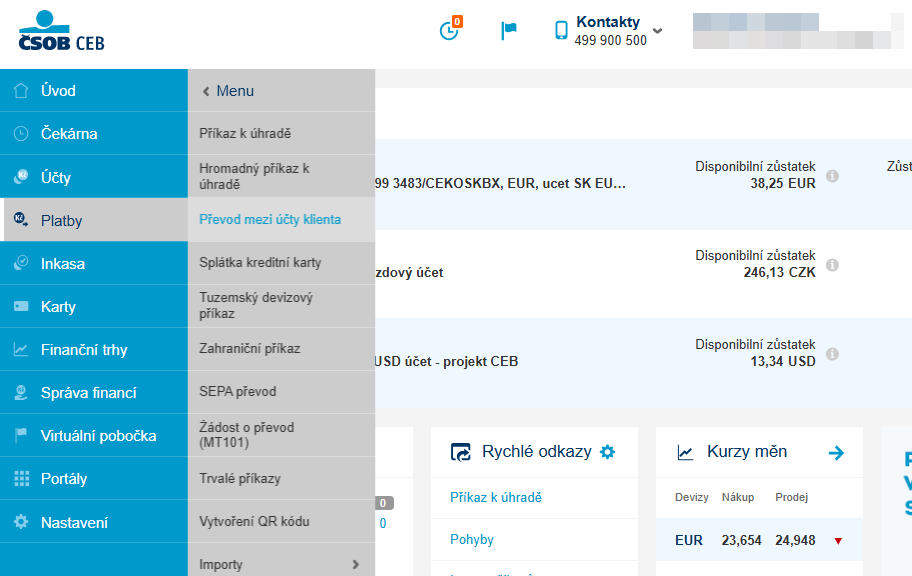
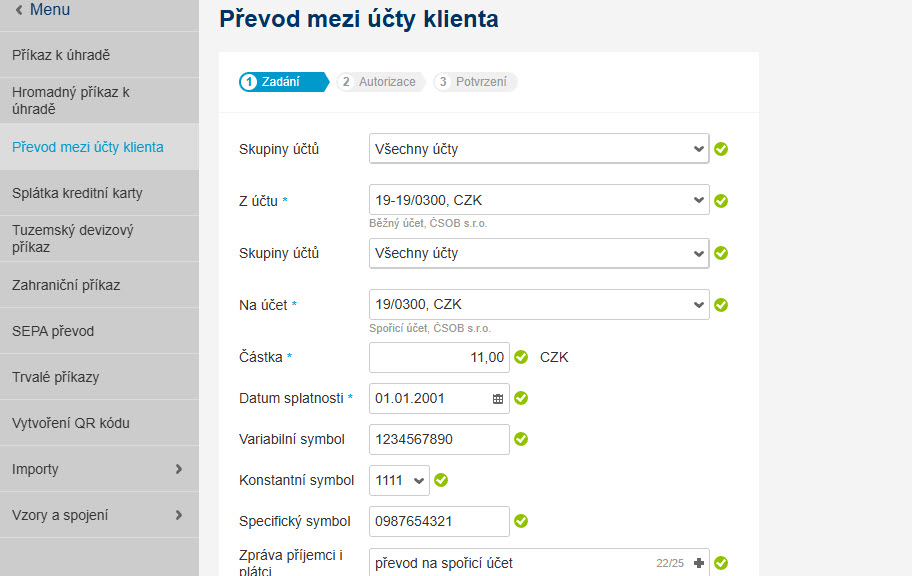
Ve službě CEB máte možnost jednoduše převádět prostředky mezi svými účty, například z běžného účtu na spořicí účet. Převod provedete v několika jednoduchých krocích. V menu zvolte Platby a následně Převod mezi účty klienta.
-
Vyberte zdrojový účet, ze kterého chcete peníze poslat, tedy běžný účet. V poli Na účet zvolte svůj spořicí účet jako cílový účet převodu. Zadejte částku, kterou chcete převést na spořicí účet. Ujistěte se, že částka nepřekračuje aktuální zůstatek na vašem běžném účtu.
-
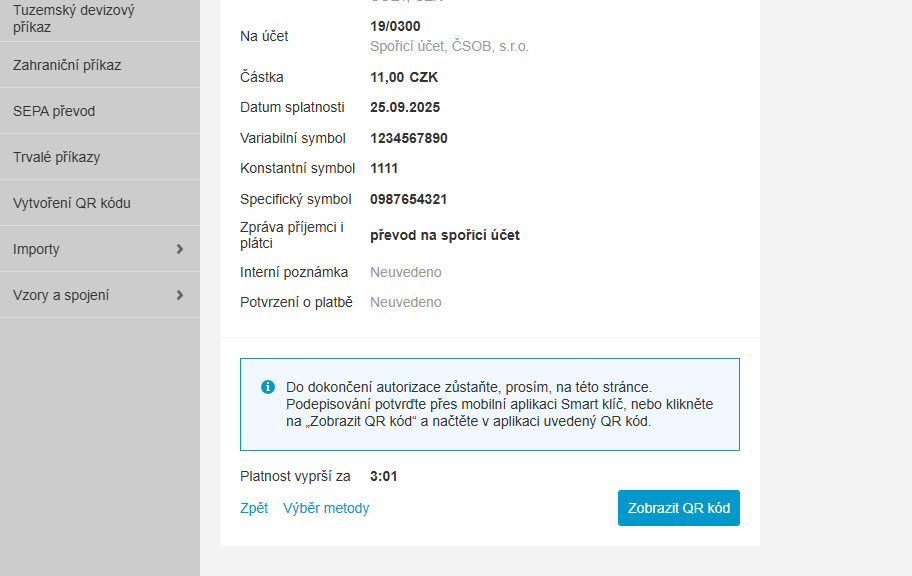
Zkontrolujte všechny zadané údaje a potvrďte transakci autorizací prostřednictvím Smart klíče či QR kódu. Po správné autorizaci dojde k převodu.
Správa služby: autorizační pravidla
-
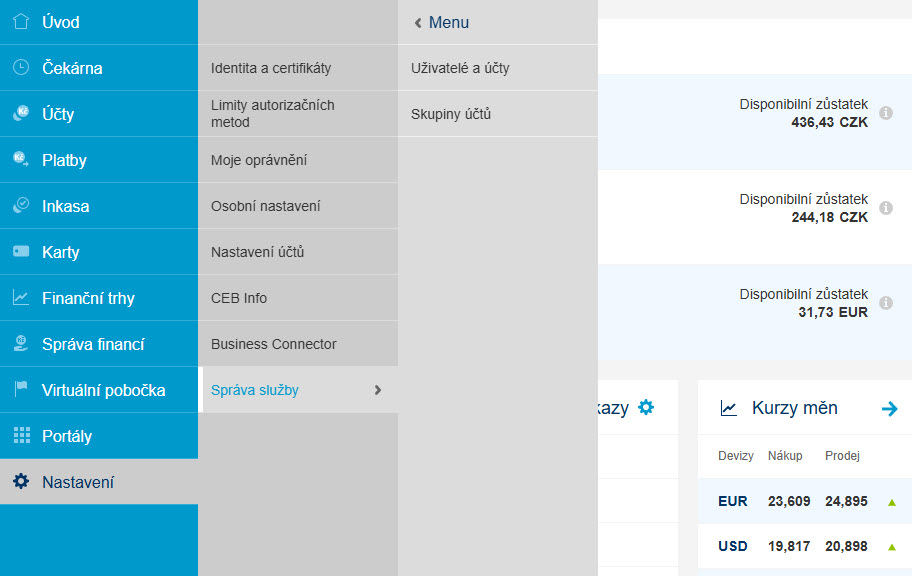
Změnit autorizační pravidla a související limity na vašich účtech vám umožní Správa služby. V Nastavení zvolte volbu Správa služby a Uživatelé a účty.
-
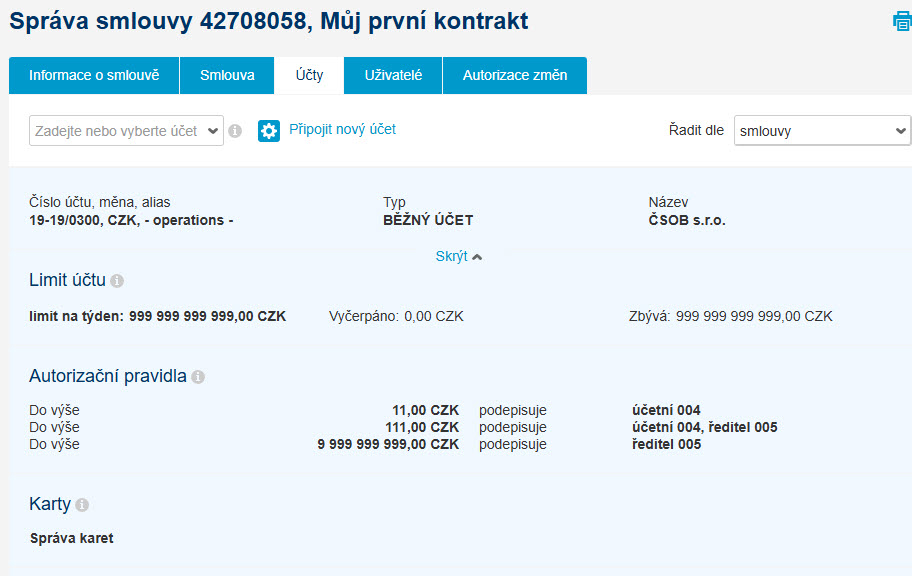
Potřebujete změnit oprávnění k podpisu nebo změnit limity pro autorizaci transakcí? Vše najdete v záložce Účty.
-
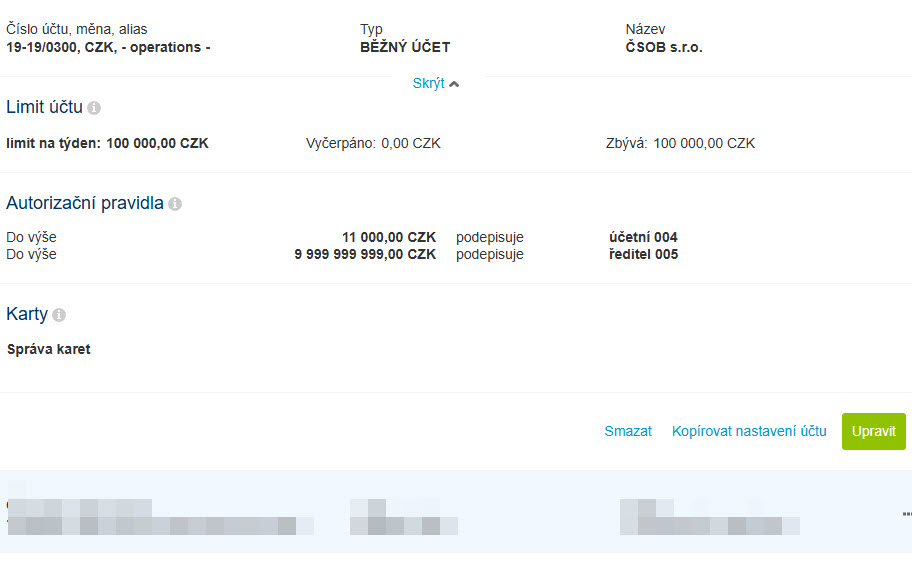
Zvolte účet, u kterého chcete nastavení měnit, a klikněte na Upravit.
-
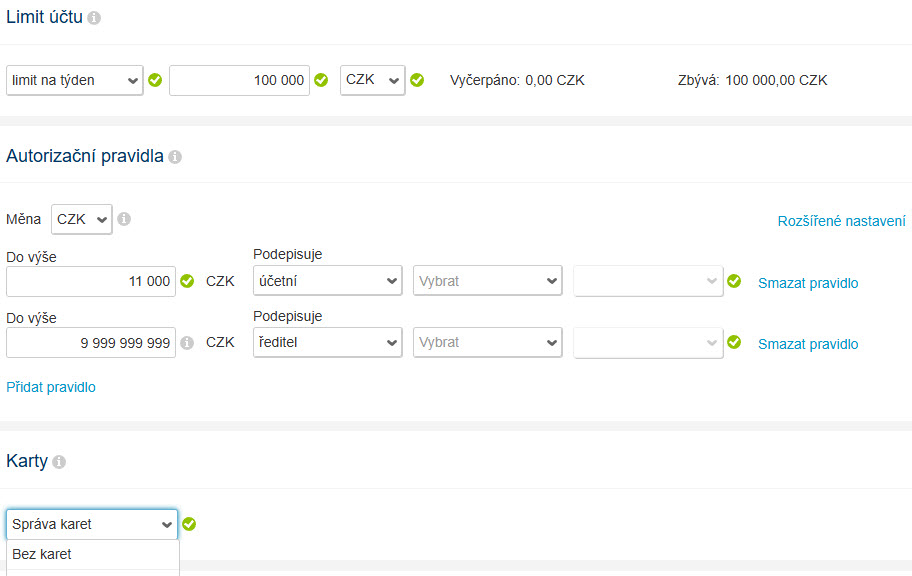
Nastavte limit na období a autorizační pravidla – tedy to, do jakého limitu mohou uživatelé podepisovat, a Uložte návrh. Ve variantě CEB Plus lze nastavit kombinaci až tří uživatelů, resp. podpisových tříd, nebo využít rozšířené nastavení autorizačních pravidel.
-
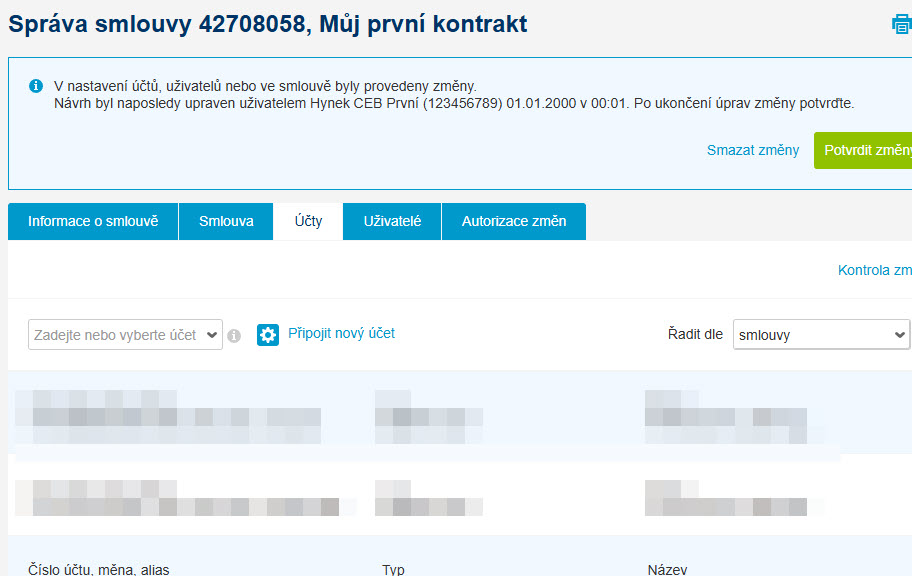
Můžete upravovat i nastavení ostatních účtů nebo Potvrdit změny, aby vám služba připravila novou smluvní dokumentaci k podpisu.
-
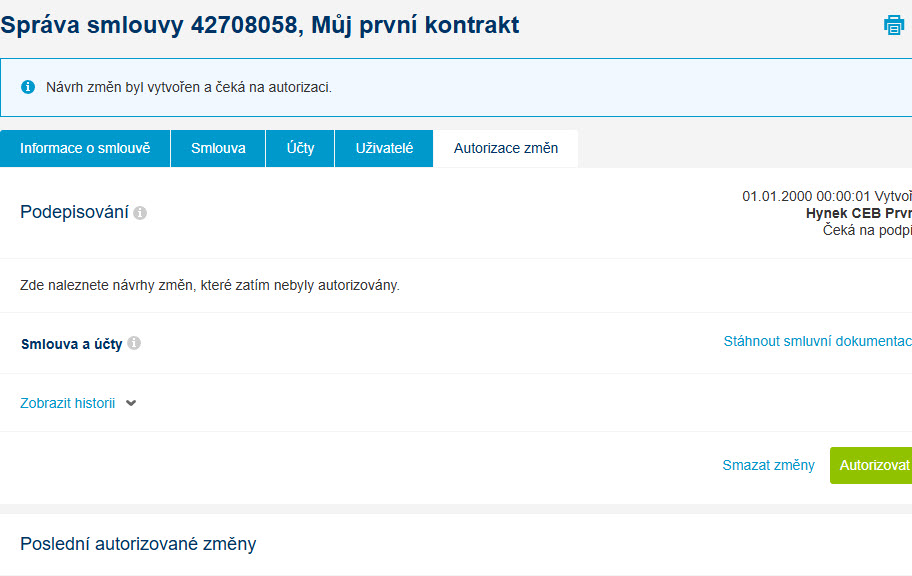
Změny v dokumentaci zkontrolujte, a jestliže vše souhlasí, můžete změny Autorizovat Smart klíčem nebo čipovou kartou.
-
Jste-li jediným podepisujícím, je hotovo. Proběhne kontrola podpisu – a platby zadané od této chvíle budou autorizovány dle nových pravidel.
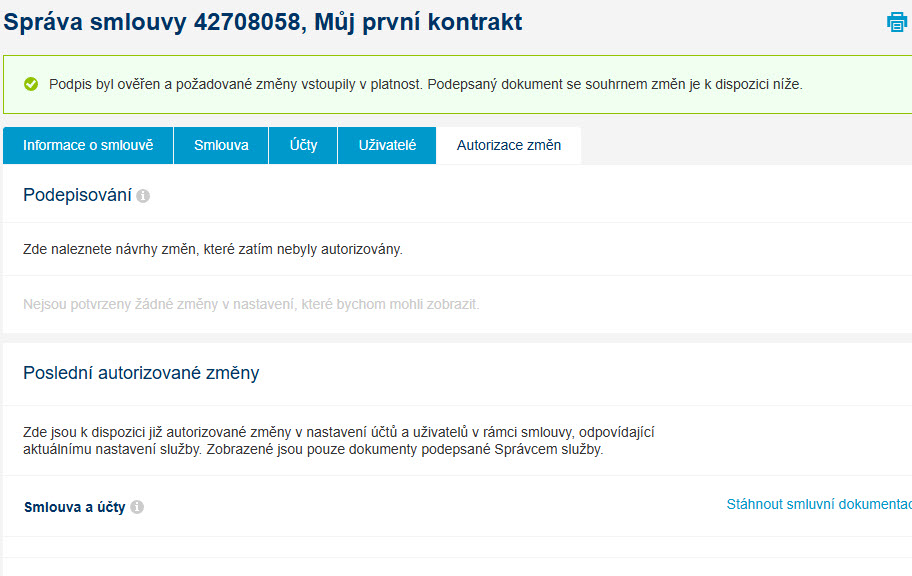
Změna limitu platební karty
Ve službě ČSOB CEB si můžete jednoduše upravit celkový limit své platební karty.
-
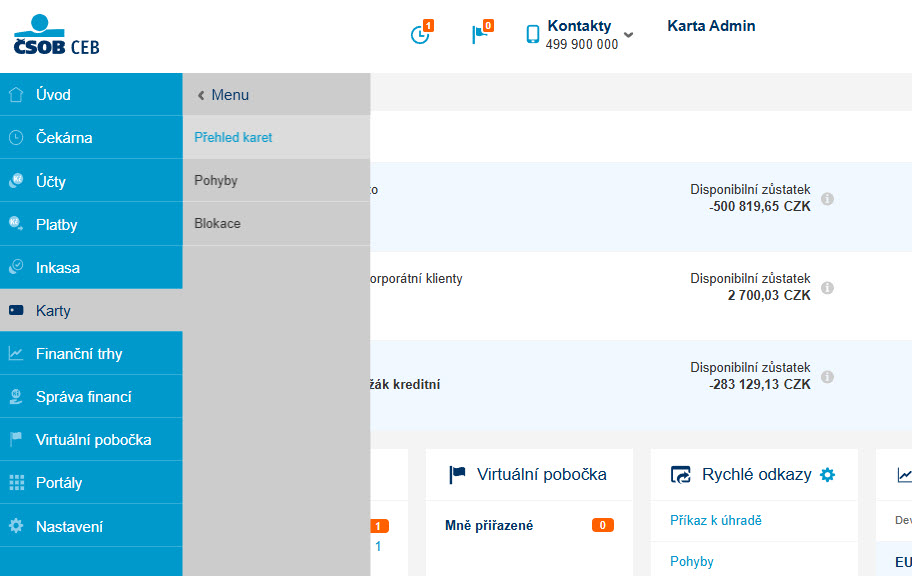
V hlavní nabídce CEB zvolte položku Karty a následně Přehled karet.
-
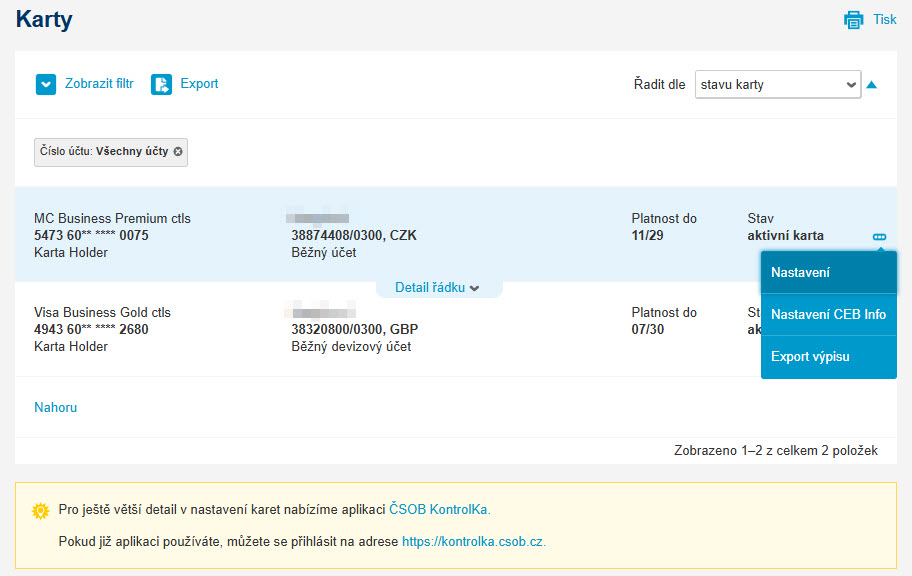
Zobrazí se seznam vašich platebních karet. U každé karty můžete rozbalit Detail řádku, kde najdete aktuální nastavení. Limit je možné změnit také kliknutím na tři tečky u vybrané karty a volbou Nastavení.
-
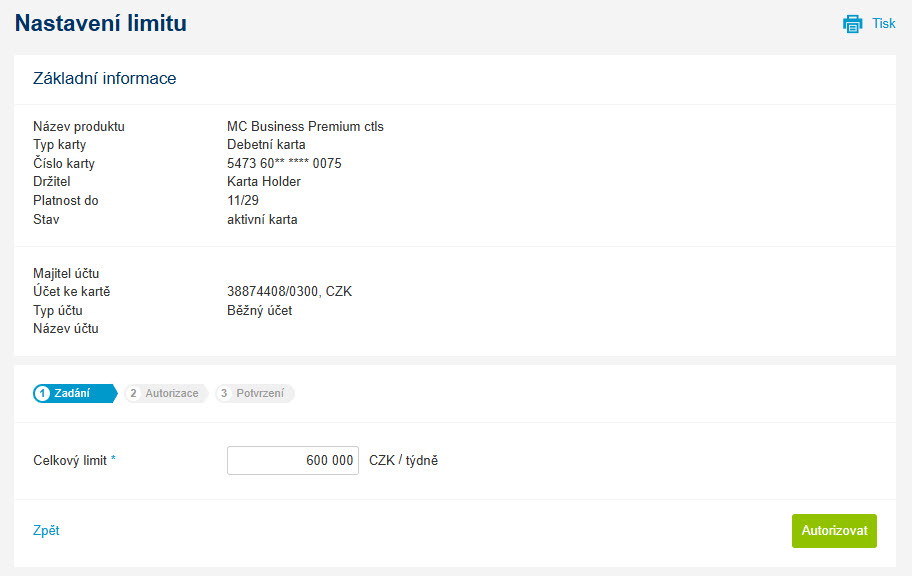
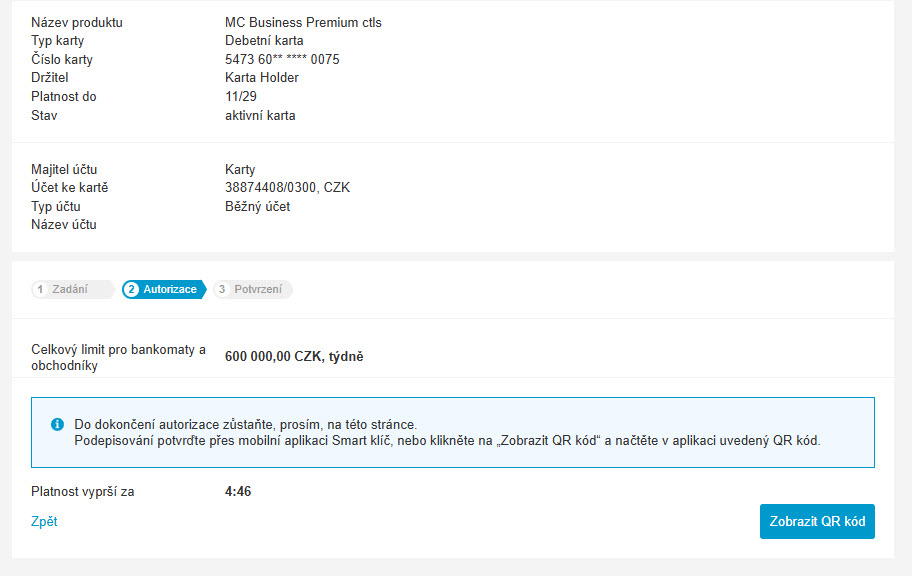
Zadejte nový limit a potvrďte změnu volbou Autorizovat.
-
V rámci autorizace dokončíte změnu prostřednictvím aplikace Smart klíč.
-
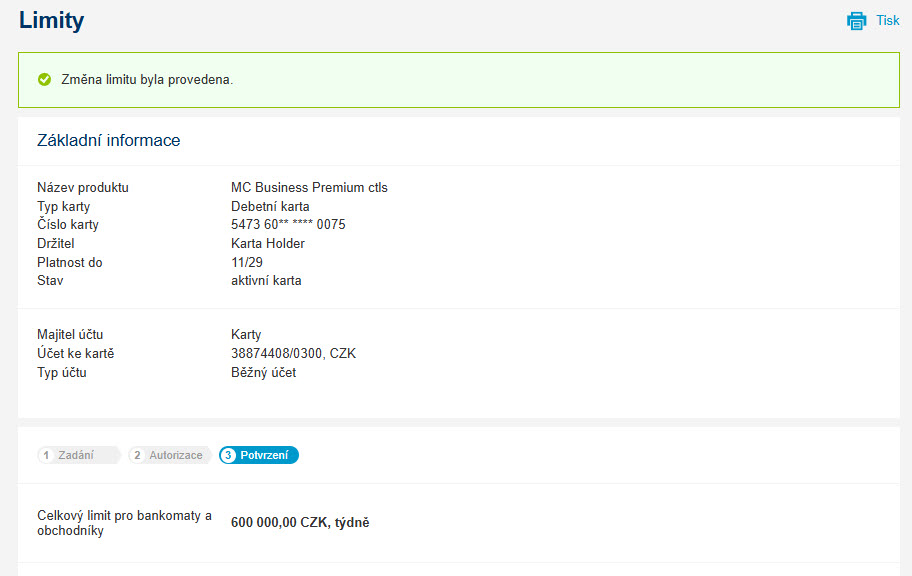
Limit vaší karty byl úspěšně změněn.
Potvrzení o provedení pohybu na účtu
-
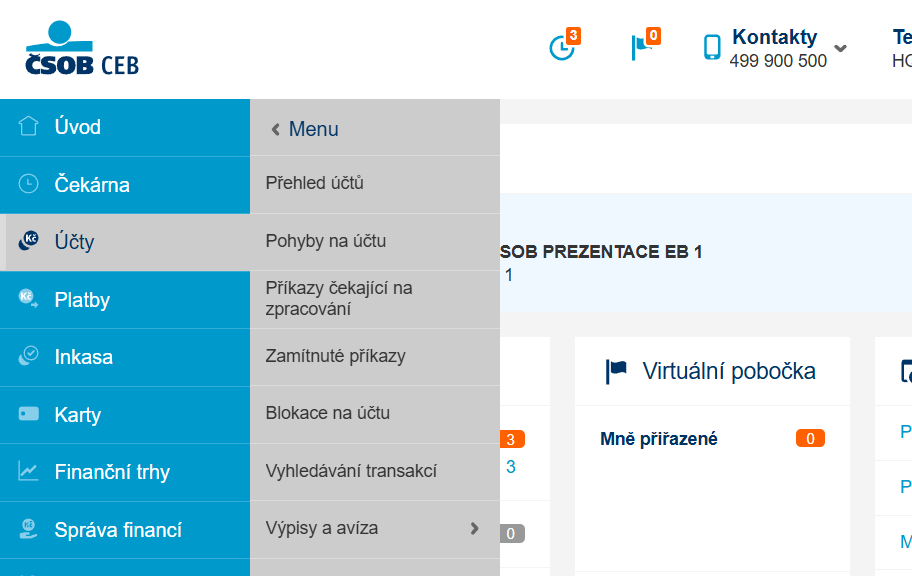
Ve službě CEB si jednoduše stáhnete Potvrzení o provedení pohybu na účtu. Veškeré pohyby na svých účtech si zobrazíte přes hlavní menu Účty v položce Pohyby.
-
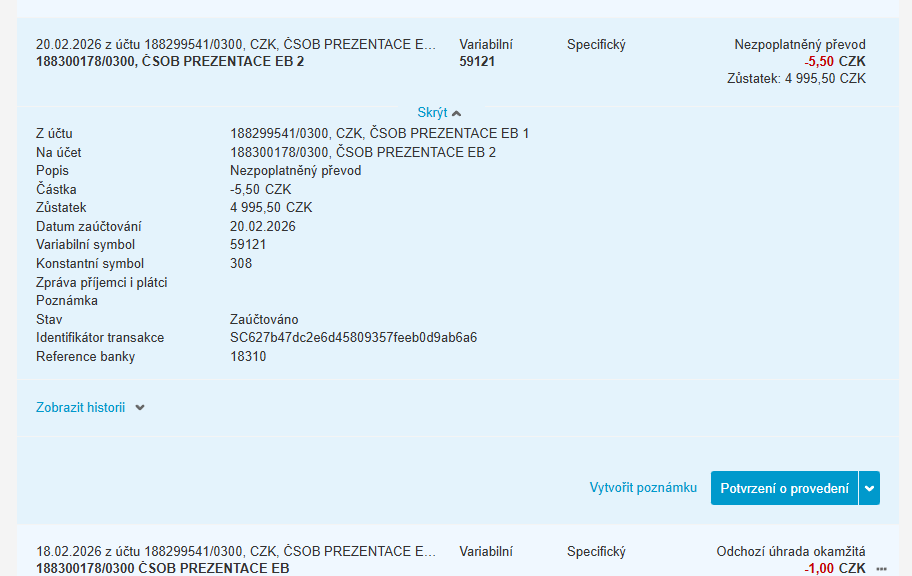
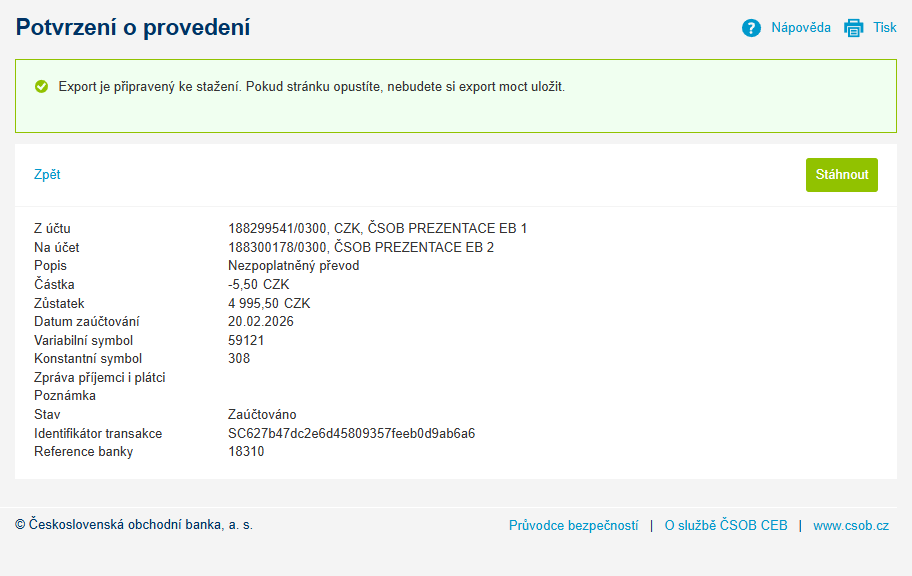
Po kliknutí na vybraný řádek účtu uvidíte mezi tlačítky Potvrzení o provedení. Kliknutím na toto tlačítko si vygenerujete potvrzení o provedení platby.
-
Potvrzení o provedení platby, které vám připravíme ve formátu PDF, si stáhnete do svého zařízení pomocí tlačítka Stáhnout.
Online zřízení ČSOB Identity
-
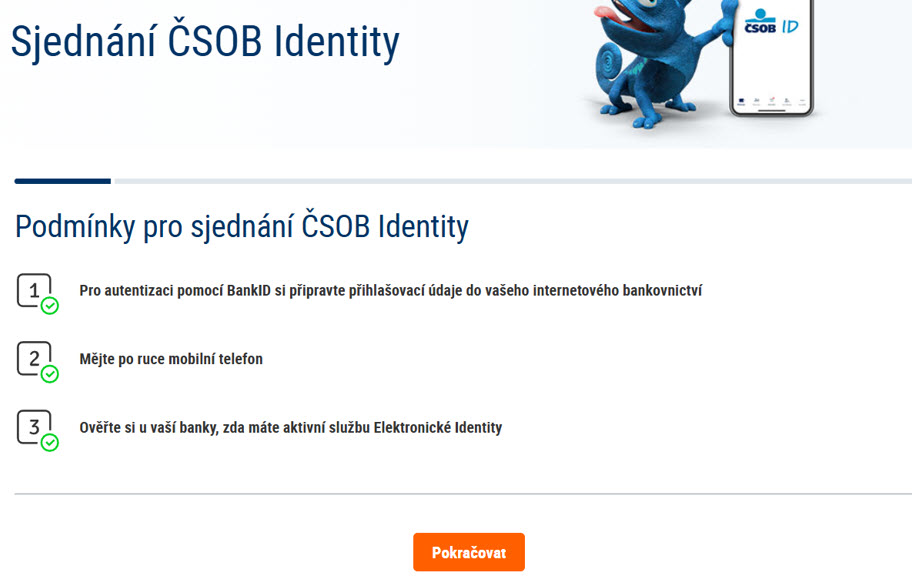
Potřebujete získat ČSOB Identitu nebo se vzdáleně identifikovat v ČSOB, například jako budoucí držitel firemní platební karty? Pokud již používáte bankovní identitu u vybraných českých bank, jděte na www.csob.cz/onboarding
-
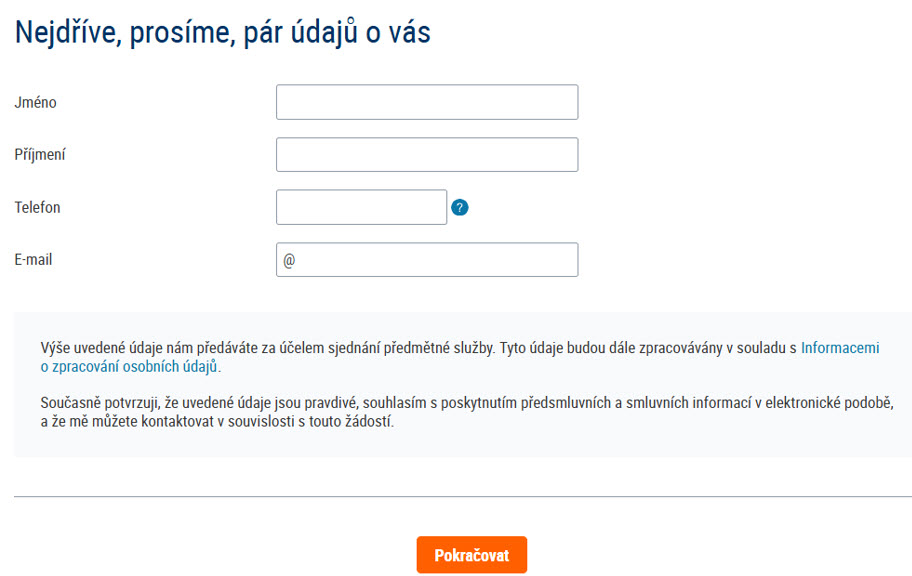
Nejprve zadejte údaje o sobě – jméno, příjmení a kontaktní údaje.
-
Vyberte banku, ve které používáte bankovní identitu (typicky jde o banku, kde máte veden soukromý účet).

-
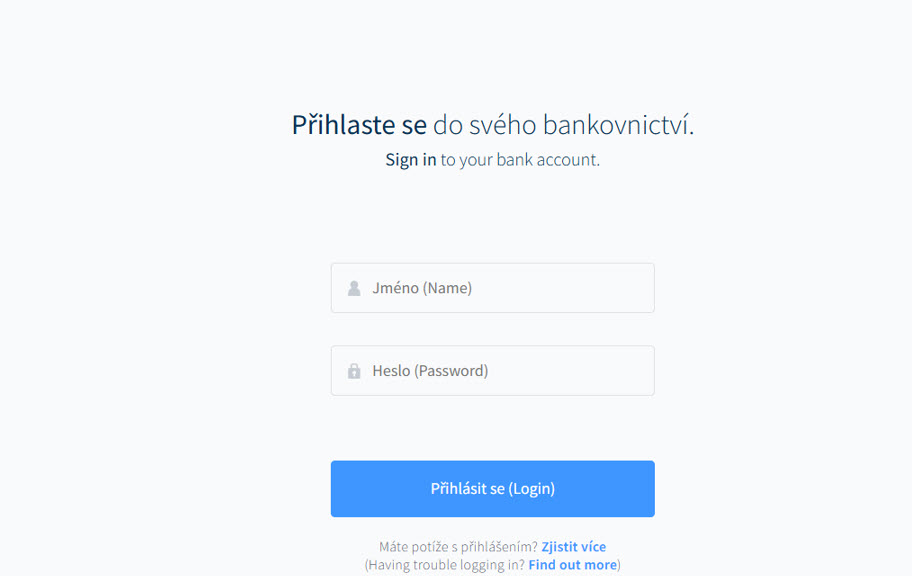
Nyní se autentizujete vůči své bance – podobně, jako se přihlašujete do online bankovnictví, obrazovka bude tedy odpovídat vámi zvolené bance. Cílem je ověření vašich osobních údajů a jejich využití pro zákonem vyžadovanou identifikaci vůči ČSOB.
-
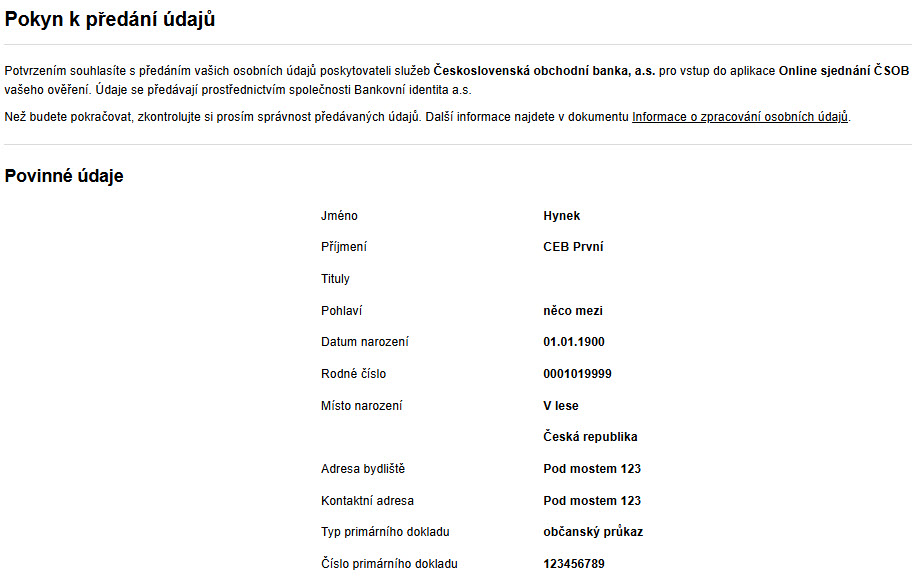
Na obrazovce vidíte údaje, které budou využity pro vaši identifikaci a zřízení ČSOB Identity. Údaje potvrďte.
-
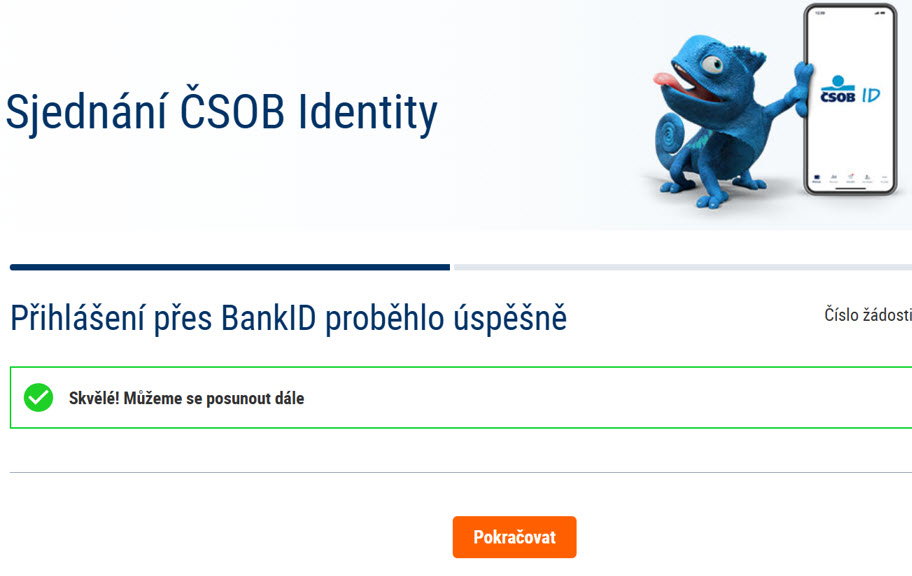
Po úspěšném přihlášení prostřednictvím BankiD můžete pokračovat v identifikaci vůči ČSOB a ve zřízení ČSOB Identity.
-
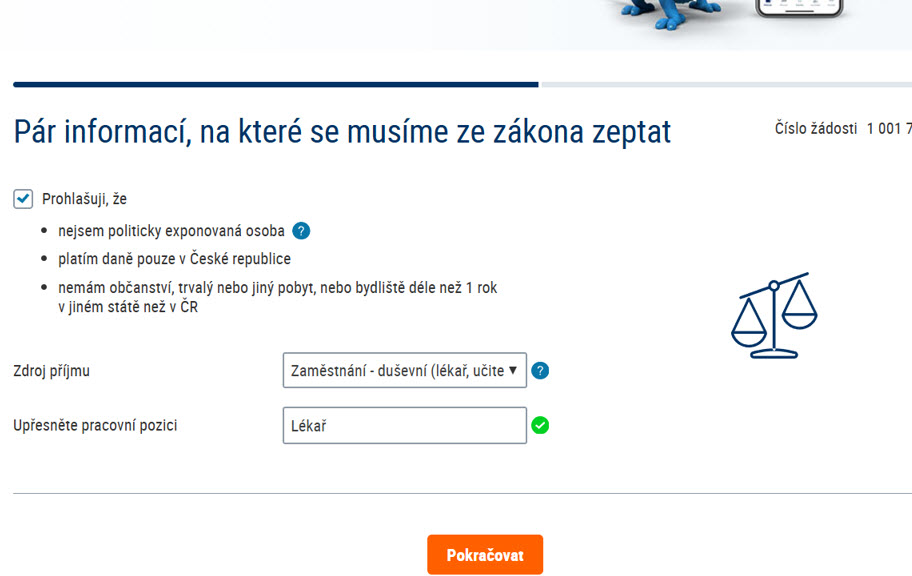
Doplňte několik osobních údajů, na které se ze zákona musíme zeptat.
-
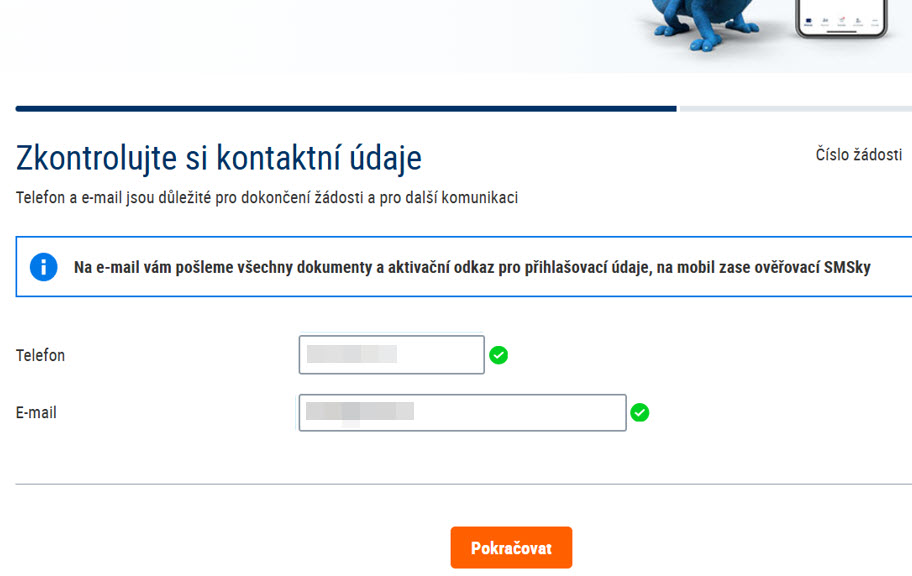
Už jsme skoro u konce, zkontrolujte ještě své kontaktní údaje (e-mail a telefonní číslo), na které pošleme další instrukce.
-
Na obrazovce uvidíte smluvní podmínky ČSOB Identity a další dokumenty pro náš smluvní vztah. Dokumenty obdržíte také e-mailem.
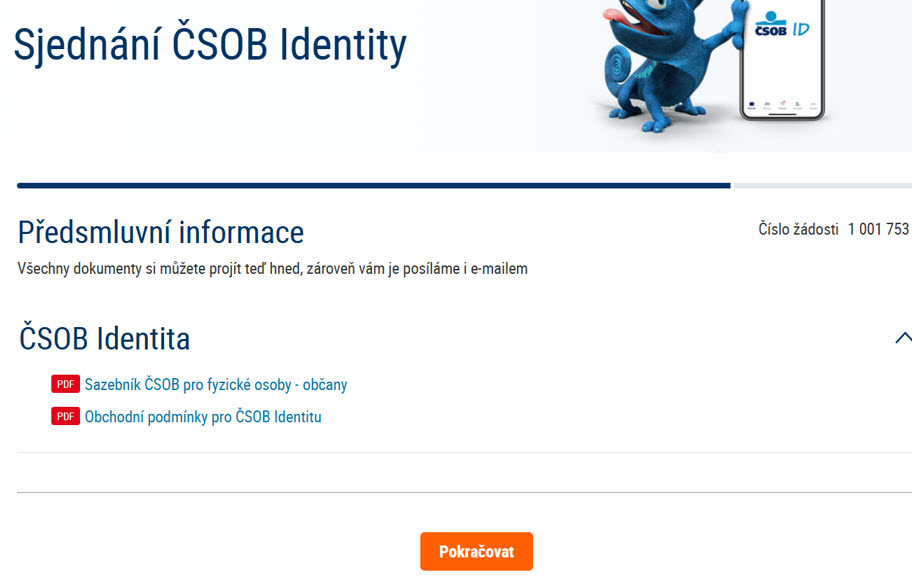
-
Posledním krokem je nastavení vašich preferencí a odsouhlasení podmínek pro zřízení ČSOB Identity (samotné zřízení a používání ČSOB Identity je zdarma).
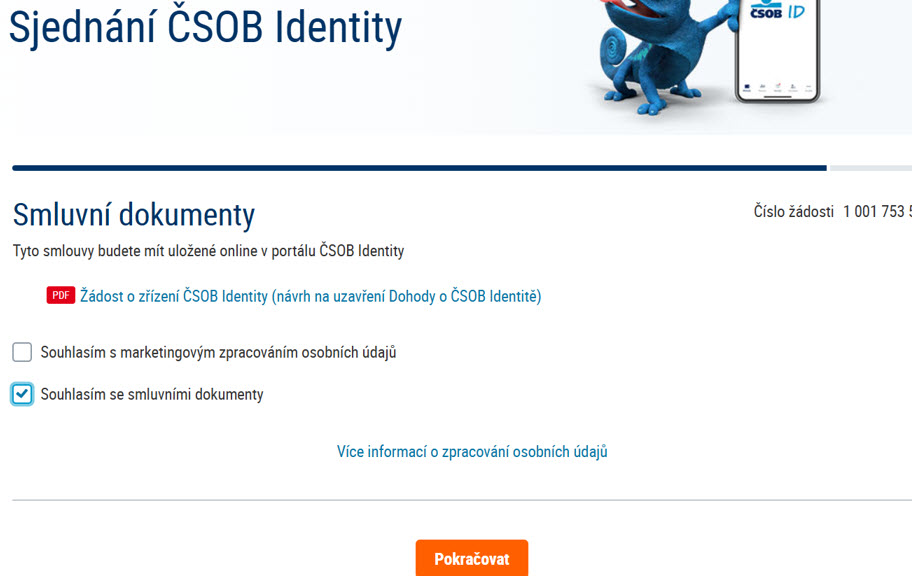
-
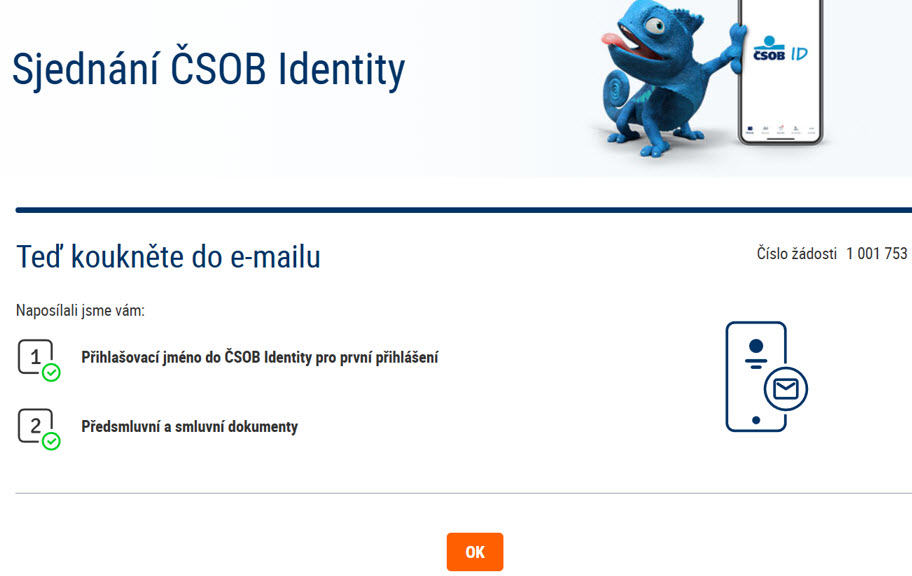
Hotovo! Nyní jsou naplněny požadavky na zákonnou identifikaci vůči ČSOB. E-mailem a formou SMS jsme vám zaslali další údaje potřebné pro aktivaci ČSOB Identity a zejména aplikace Smart klíč. Poté budete moci například nahlížet na firemní platební kartu, pokud jste jejím držitelem; nebo se přihlašovat do služby ČSOB CEB – pokud vám tam firma přidělila přístup.
Export výpisu transakcí platební karty ve službě ČSOB CEB
-
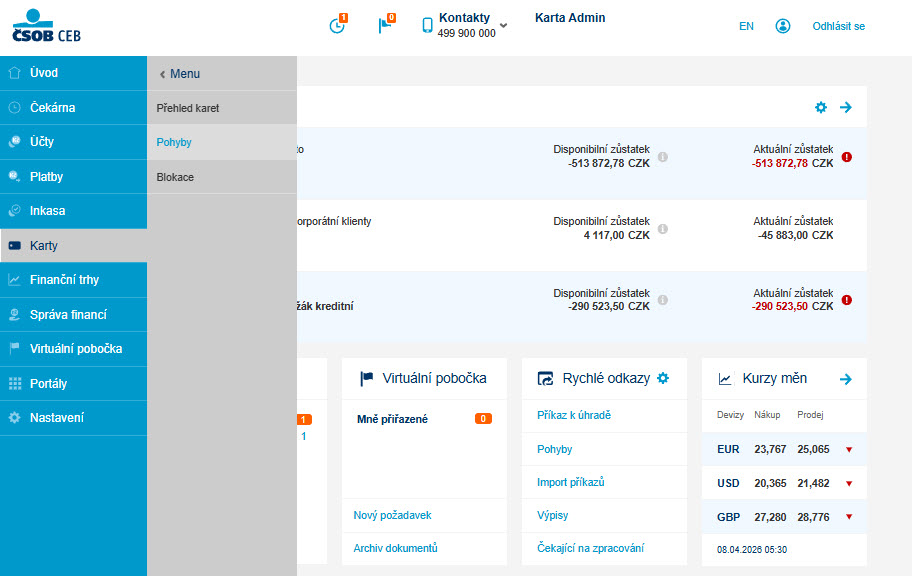
Ve službě ČSOB CEB je možné jednoduše exportovat výpis pohybů a transakcí vybrané platební karty. V hlavní nabídce služby ČSOB CEB zvolte položku Karty a následně otevřete sekci Pohyby.
-
Zobrazí se detailní filtr, který slouží k vyhledání a identifikaci konkrétních transakcí.
Pro získání přehledu transakcí klikněte nad hlavním filtrem na ikonu dokumentu Export výpisu.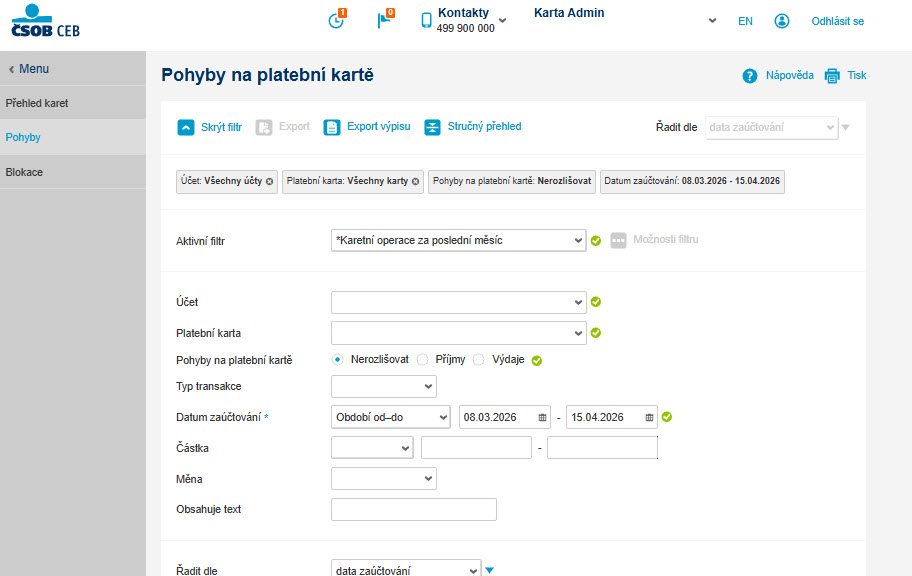
-
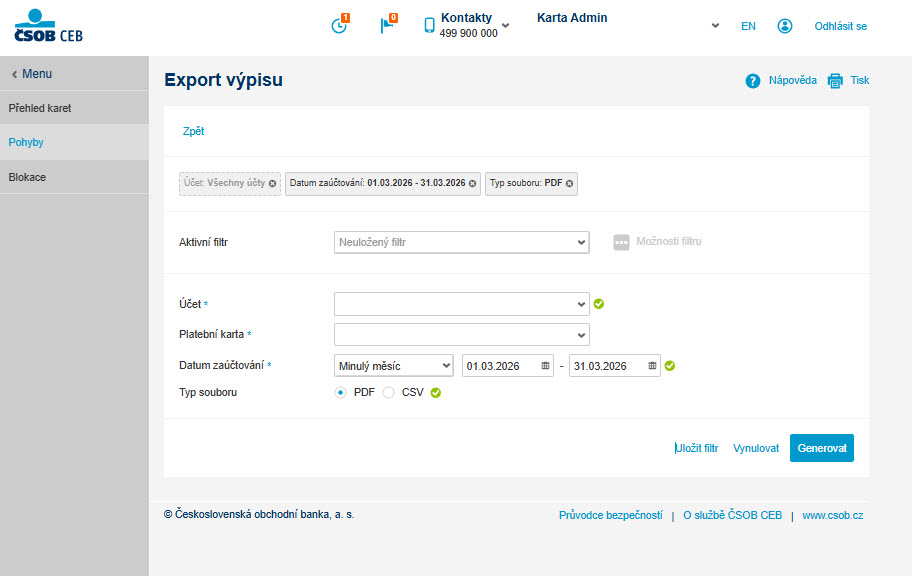
V menu Export výpisu nastavte požadované parametry: vyberte účty a karty, které má export obsahovat, určete časové období pohybů, zvolte požadovaný formát exportovaného souboru.
-
Pokud budete nastavený filtr využívat opakovaně, doporučujeme jej uložit pomocí volby Uložit filtr.
V opačném případě pokračujte kliknutím na tlačítko Generovat, kterým připravíte výpis ke stažení.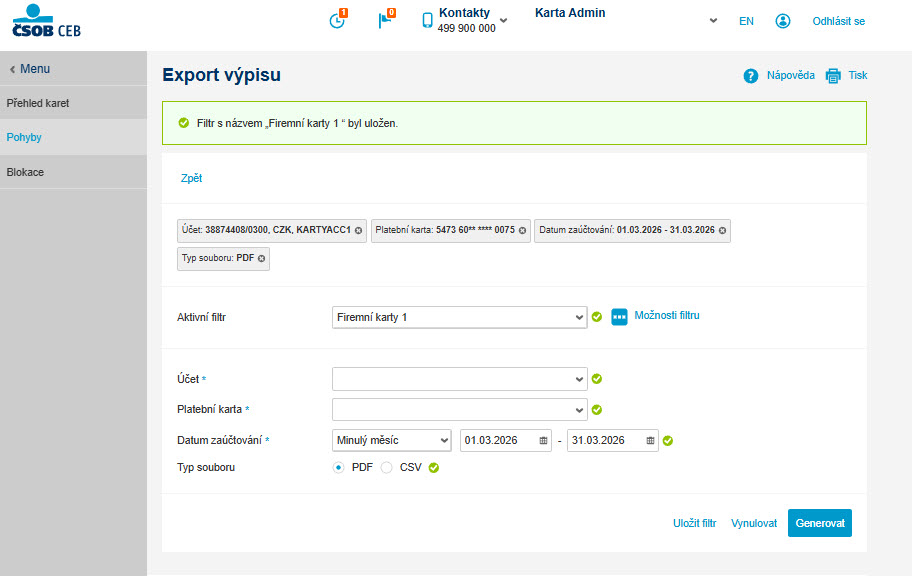
-
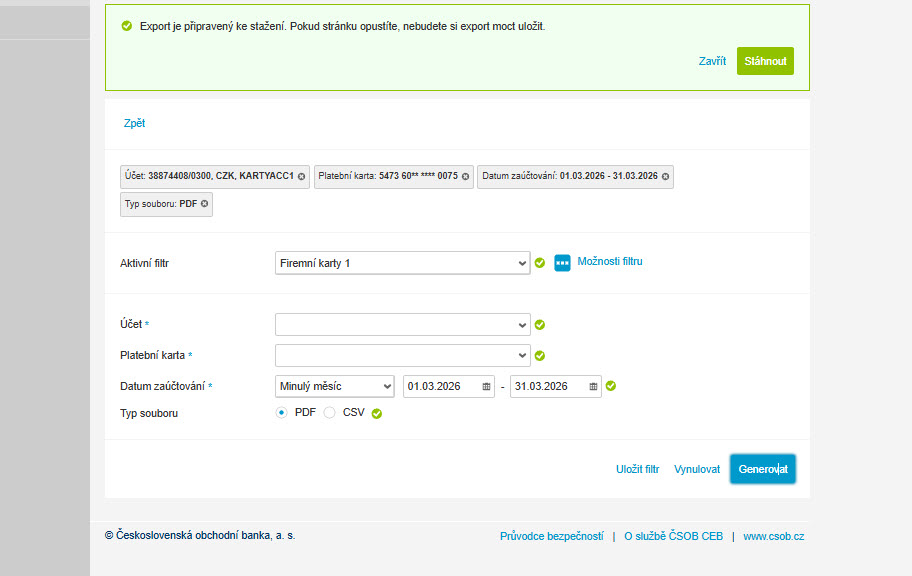
Po vygenerování je výpis připraven ke stažení. Klikněte na tlačítko Stáhnout a uložte soubor do svého zařízení.
Platba QR kódem
-
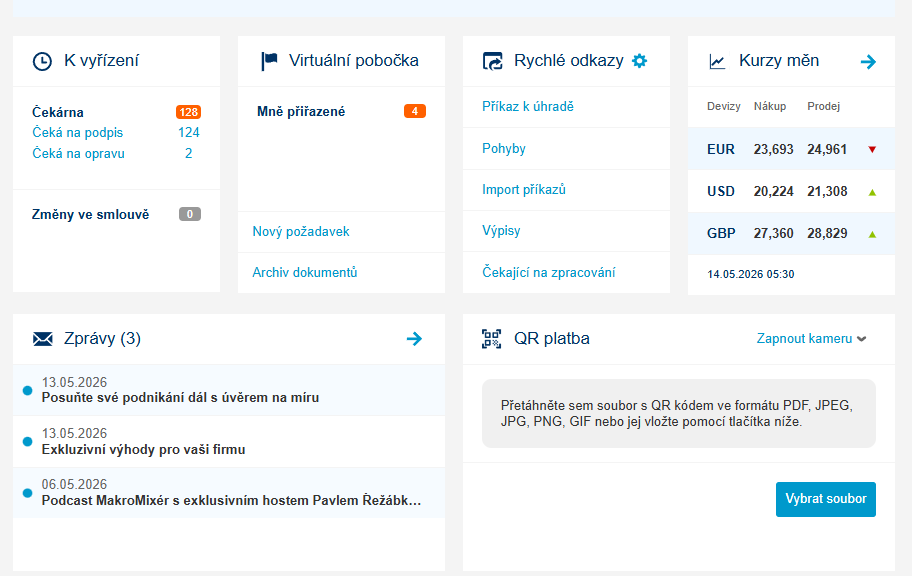
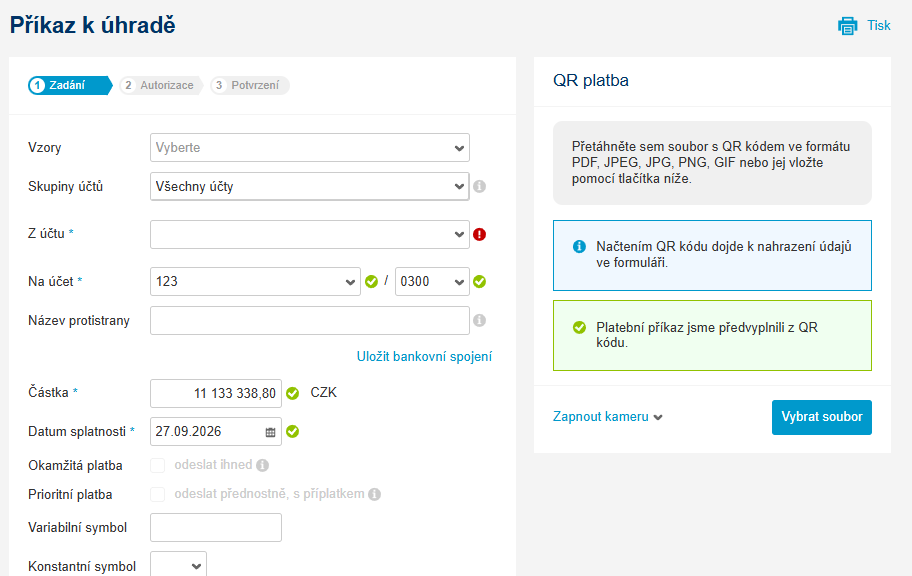
V portálu CEB můžete jednoduše zaplatit pomocí QR kódu, ať už ho máte v souboru nebo vytištěný na faktuře. Možnost jeho načtení najdete rovnou na úvodní stránce portálu CEB v pravém dolním rohu, nebo na stránkách tuzemského příkazu a SEPA převodu.
-
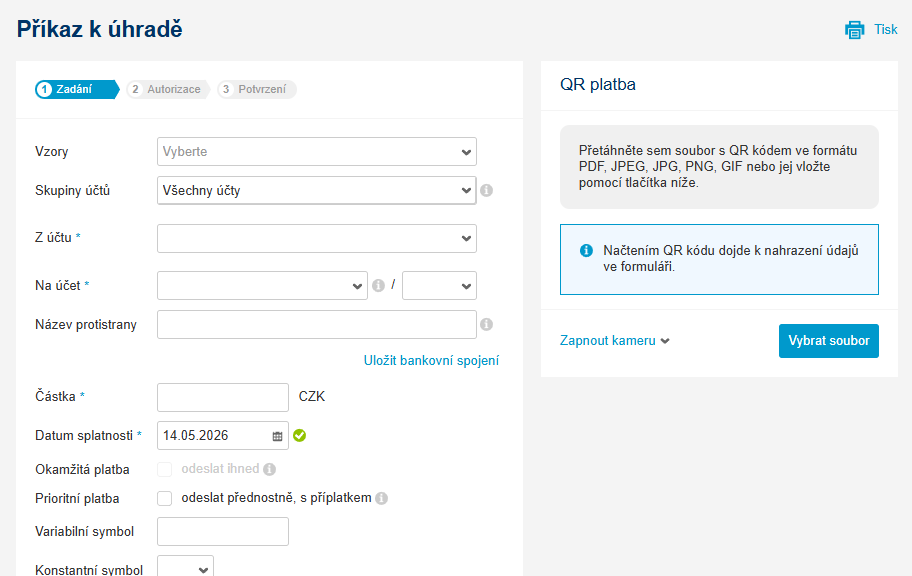
Na stránkách formulářů pro zadání plateb je sekce pro vložení QR kódu umístěna vpravo nahoře, hned vedle formuláře. Pro načtení souboru z vašeho zařízení, využijte tlačítko Nahrát soubor. Pokud máte vytištěný QR kód na faktuře, využijte tlačítko Zapnout kameru.
-
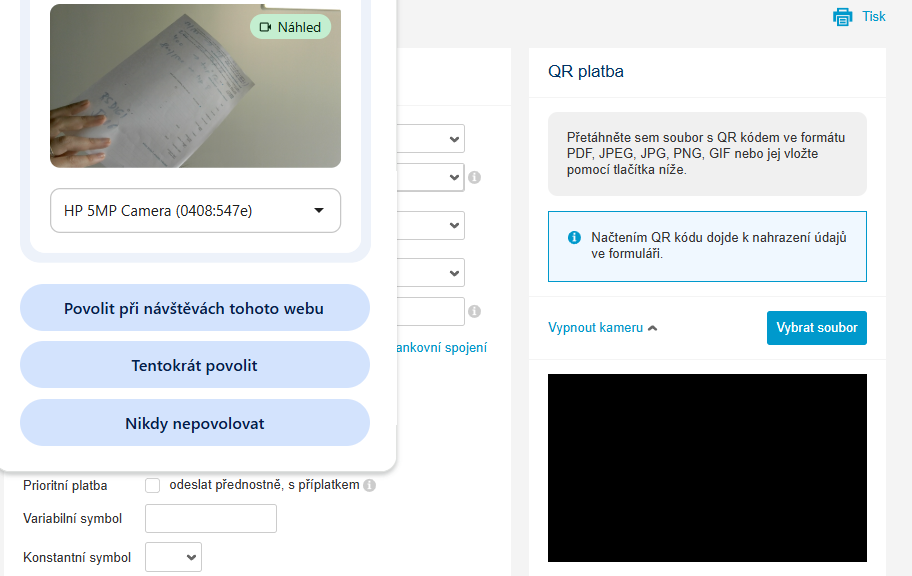
Je možné, že se vám zobrazí systémový dialog, kde bude potřeba povolit využití kamery vašeho zařízení (notebooku, web kamery). V případě, že jich máte připojených více, vyberete z nabídky, kterou z kamer chcete použít.
-
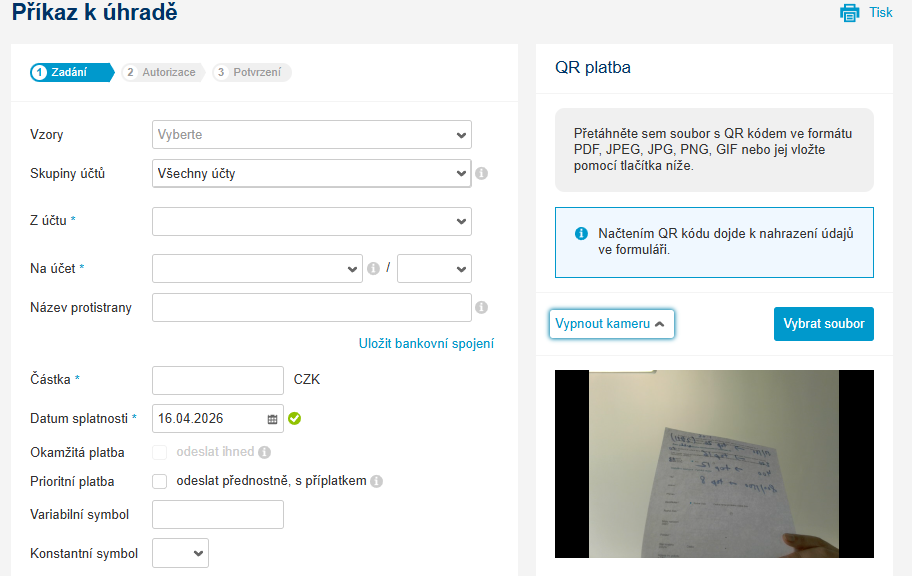
Následně se vám zobrazí náhled toho, co vaše kamera zabírá. Je třeba umístit QR kód do zorného pole kamery.
-
Ať už využijete kameru nebo nahrajete soubor s QR kódem pomocí tlačítka, jakmile se podaří načíst data, rovnou je předvyplníme do příslušného formuláře a v poli pro načtení QR kódu se zobrazí zelená hláška s výsledkem akce.
Dočasná blokace platební karty
-
Dočasně zablokovaná karta prakticky okamžitě přestane fungovat pro výběry z bankomatů, pro placení na internetu a kontaktní i bezkontaktní platby. Pokud máte kartu nahranou ve vaší mobilní peněžence, nezaplatíte ani mobilem, dokud ji zase neodblokujete.
-
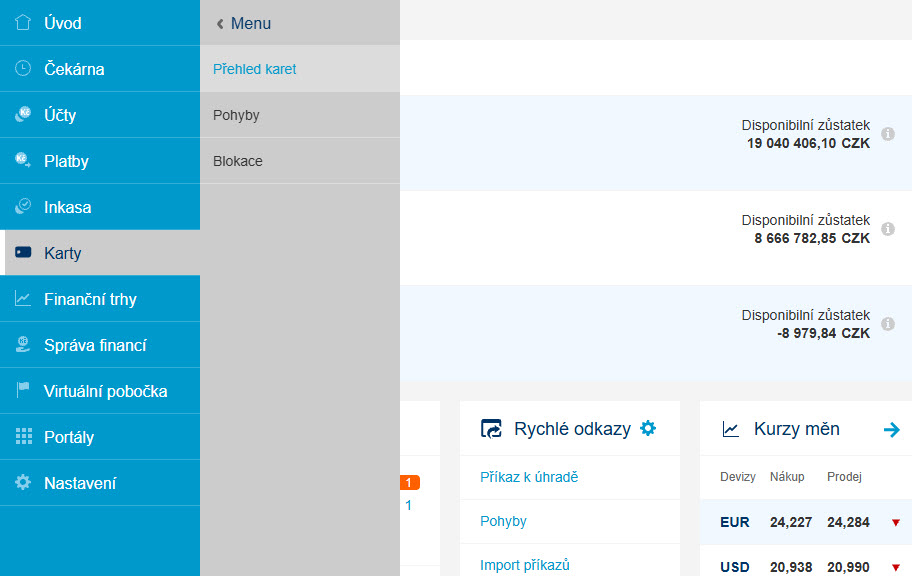
Přihlaste se do CEB a v hlavním menu vyberte volbu Karty a přejděte na stránku Přehled karet.
-
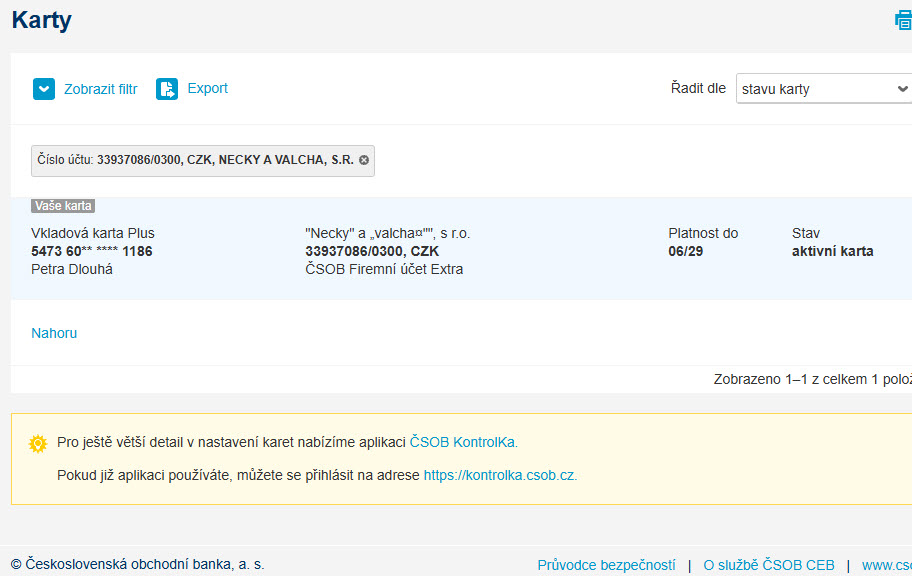
Na přehledu karet klikněte na kartu, kterou si přejete dočasně blokovat a zvolte volbu Nastavení.
-
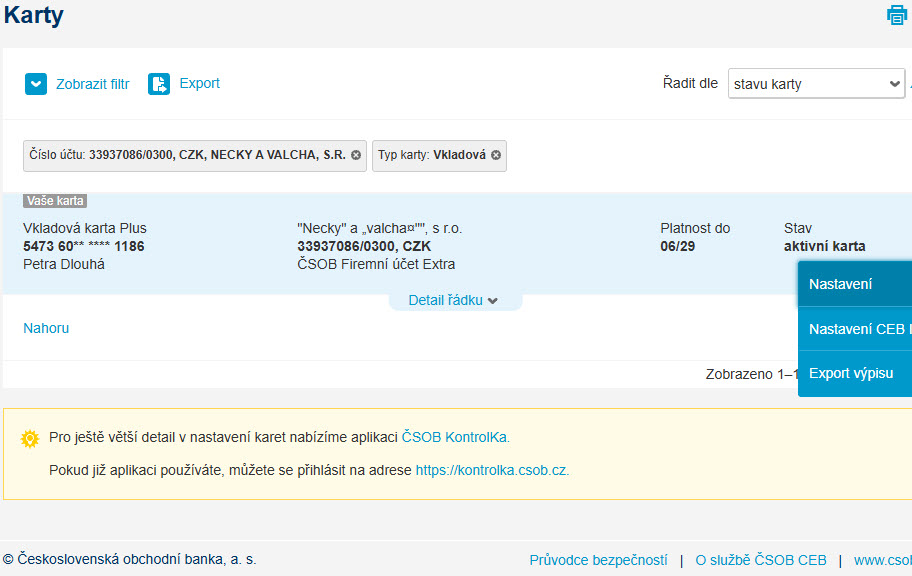
Zde máte dostupné základní informace o vaší kartě včetně možností nastavení. Klikněte na tlačítko Zablokovat kartu.
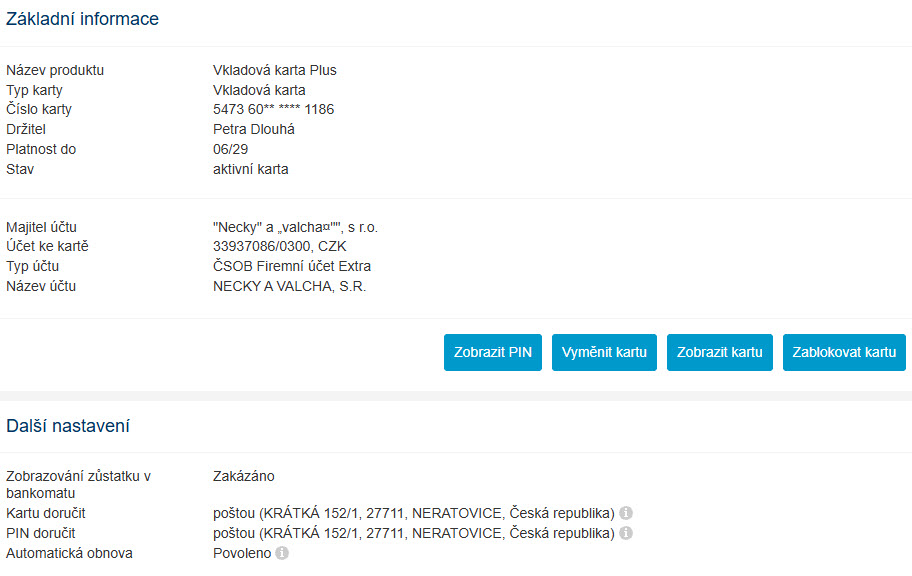
-
Na výběr máte buď Dočasná blokace – kartu je možné později odblokovat, nebo Trvalá blokace – nevratná akce, kartu nebude možné později odblokovat. V takovém případě budou rovněž ukončeny všechny služby, které jsou s kartou spojeny.
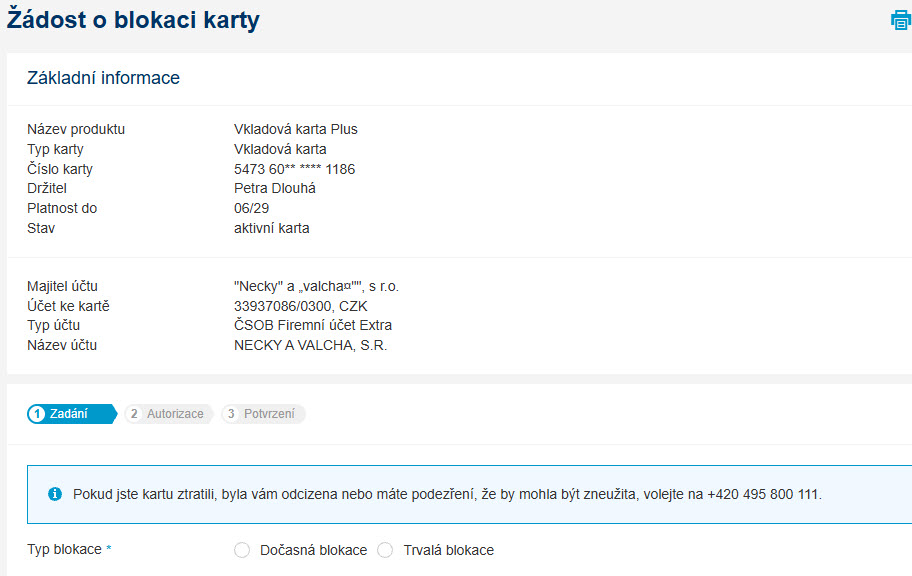
-
Vyberte typ blokace Dočasná blokace, uveďte důvod v poli Důvod blokace a poté klikněte na tlačítko Autorizovat.
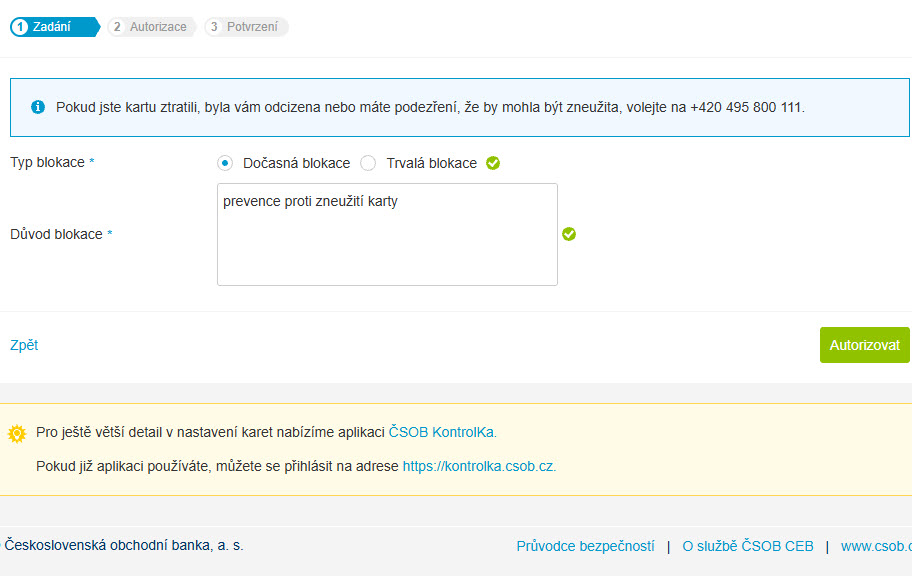
-
Žádost o dočasnou blokaci karty potvrďte přes mobilní aplikaci Smart klíč. Po úspěšném potvrzení budete informováni, že karta byla dočasně zablokována.
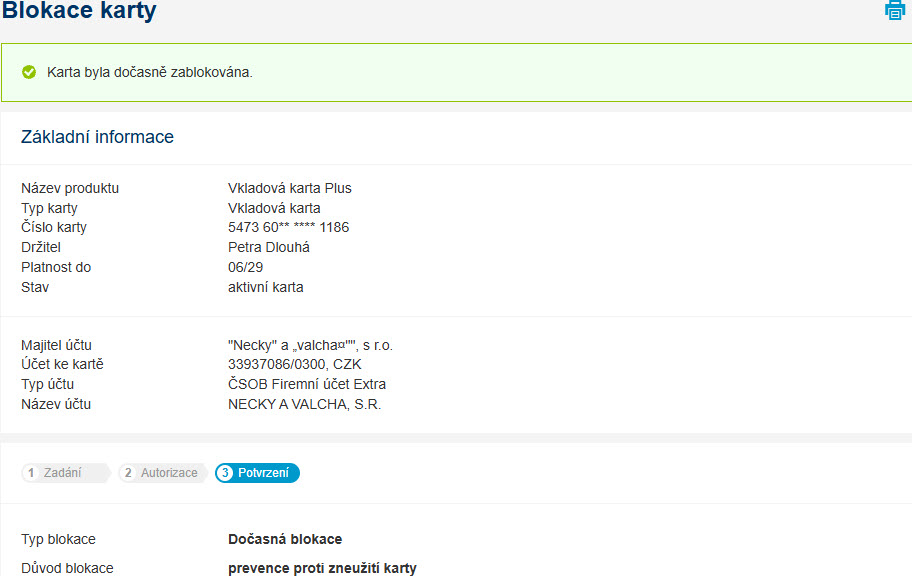
-
Při odblokování postupujete obdobným způsobem. Na přehledu karet vyberte dočasně blokovanou kartu, kterou si přejete odblokovat a klikněte na volbu Nastavení.
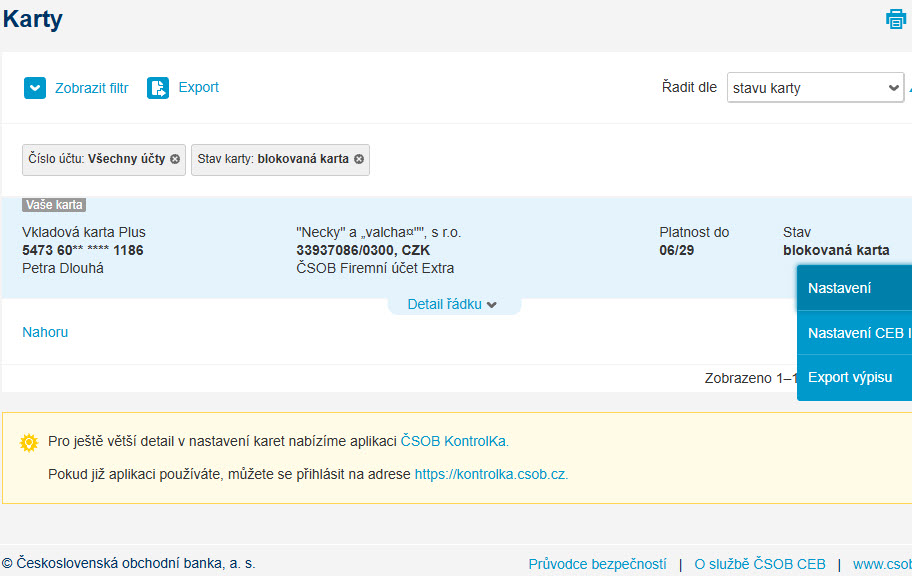
-
Zde klikněte na volbu Odblokovat kartu. Volitelně můžete uvést Důvod odblokování karty. Poté klikněte na tlačítko Autorizovat.
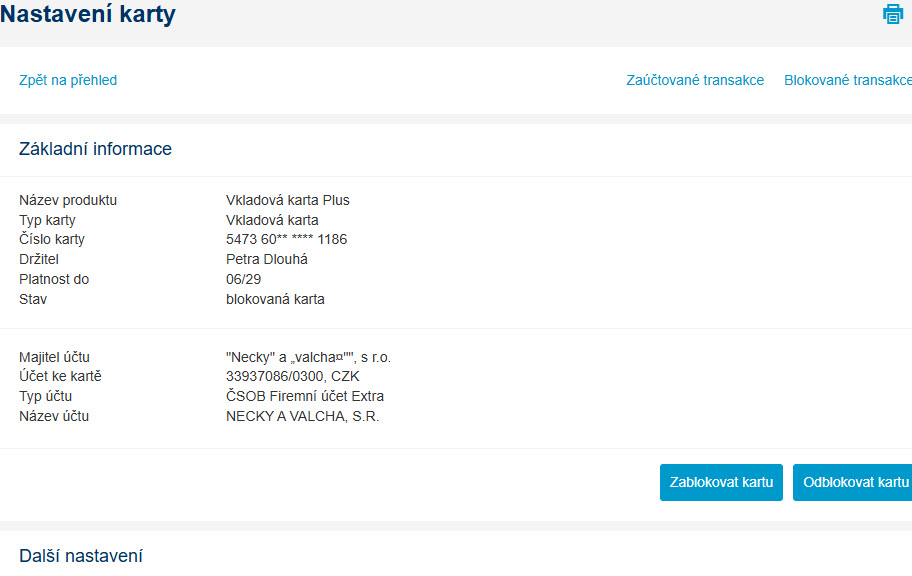
-
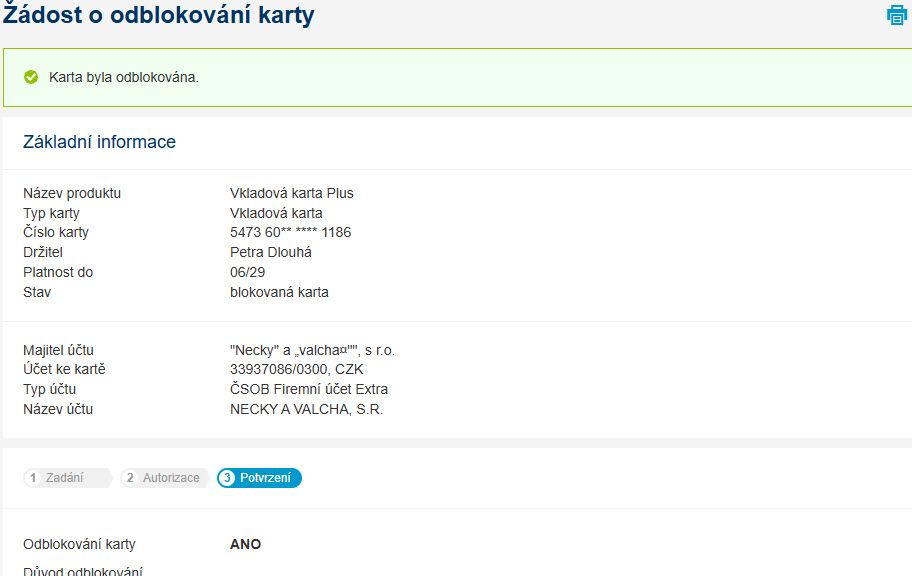
Žádost o odblokování karty potvrďte přes mobilní aplikaci Smart klíč. Po úspěšném potvrzení budete informováni, že karta byla odblokována.
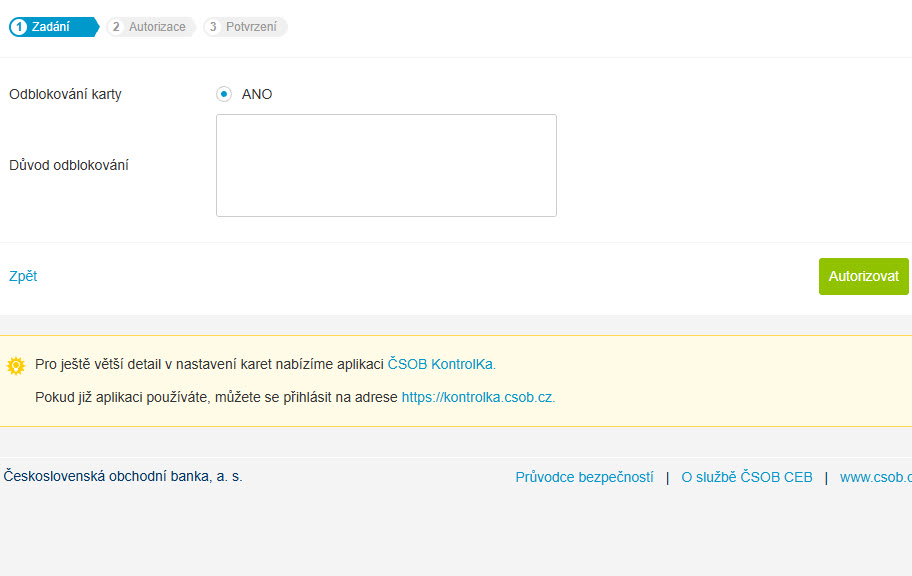
-
Kartu můžete dočasně zablokovat nebo odblokovat také v aplikaci CEB Mobile. Postup je obdobný.
Zahraniční platba
-
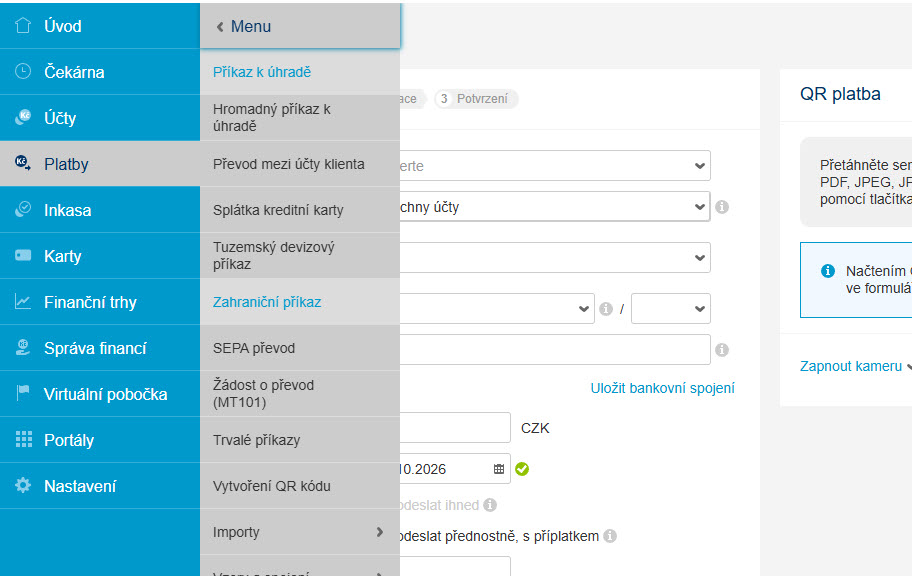
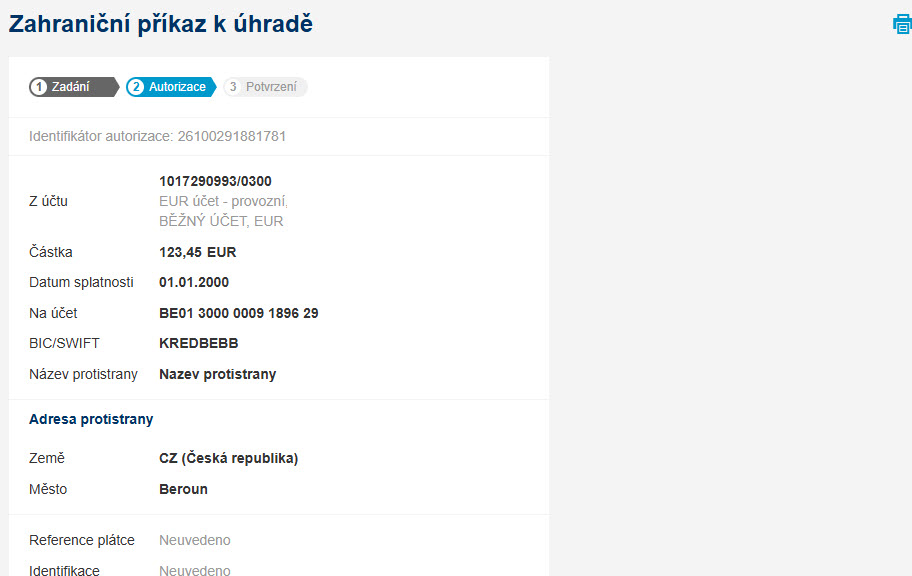
Zahraniční platbu najdete v menu Platby – Zahraniční příkaz. Můžete zde zadat převod obecně v cizí měně do zahraničí (včetně EUR – pro zadání SEPA platby je ale jednodušší použít volbu pro SEPA převod), převést cizí měnu v rámci ČR nebo CZK měnu do zahraničí. Technicky lze zadat i převod v CZK v rámci ČR formou zahraničního příkazu (kde je ale vhodné použít standardní tuzemský Příkaz k úhradě).
-
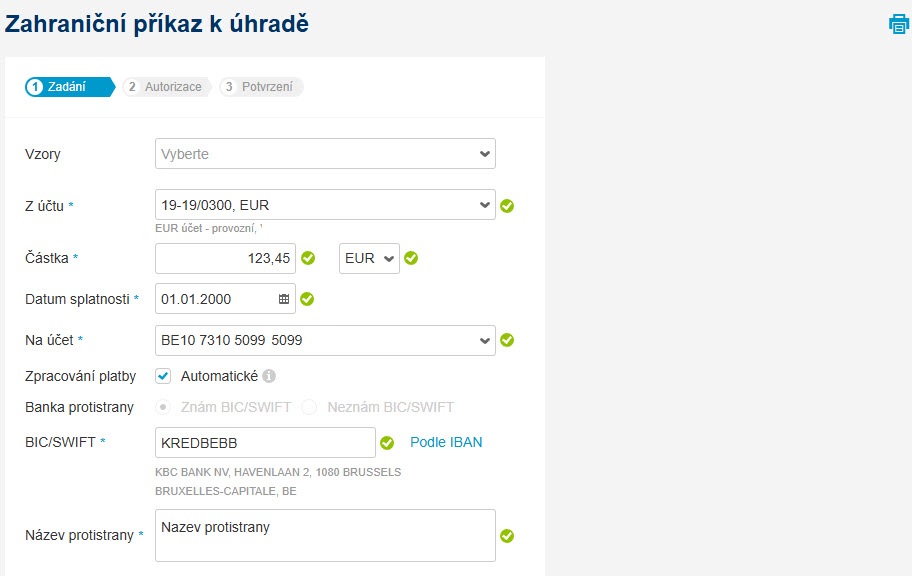
Vyberete účet, ze kterého budete peníze posílat, a částku. Příjemce zadáte ručně, lze použít funkčnost vzorů nebo číselník protistran. SWIFT kód banky příjemce můžete nechat odvodit z IBANu funkcí Podle IBAN. Pokud zrušíte volbu pro Automatické zpracování platby, máte možnost zadat u příjemce i jiný formát čísla účtu než IBAN, teoreticky jej určit i slovně; stejně tak banka nemusí být nutně určena SWIFT adresou, resp. BIC kódem. Povinný je název příjemce (kontrola alespoň na tři znaky, které nesmí být stejné).
-
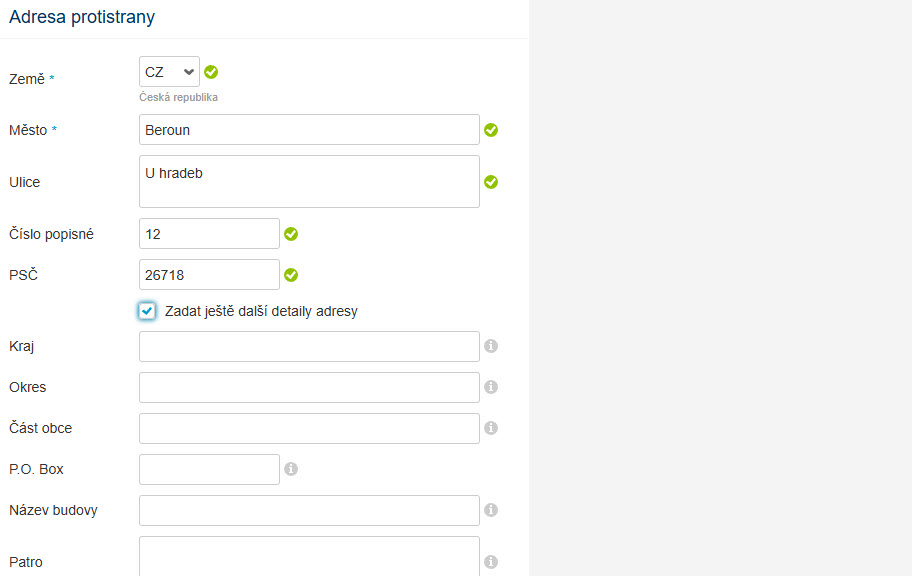
Adresa protistrany je obecně nepovinná, ale může být vyžadována pro specifické země nebo měny. Pokud je zadána jakákoliv část adresy, minimem je zadání Země a Města. Lze použít běžná pole jako město, ulice atd., ale lze zadat i méně obvyklé údaje dané formulářem.
-
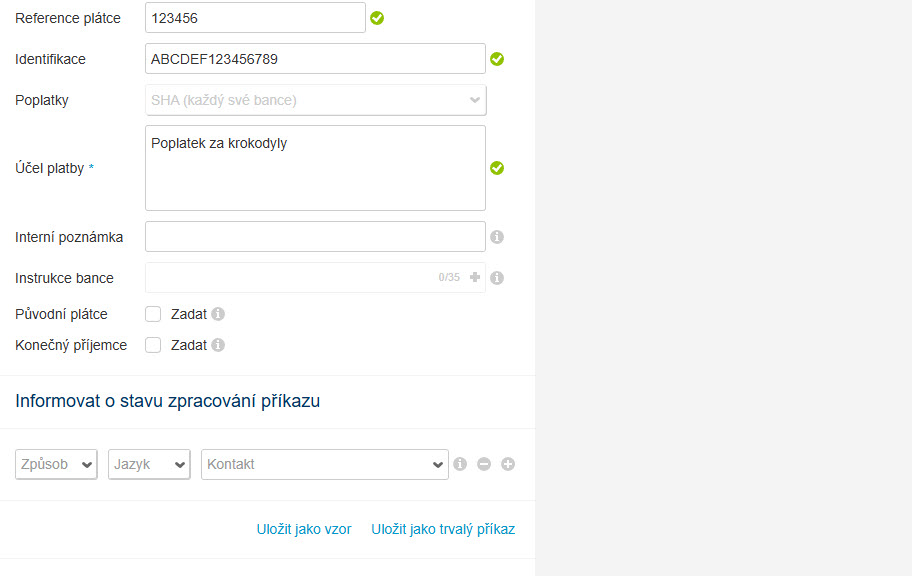
V poslední sekci vyplníte vlastní referenci, identifikaci (E2E identifikace) a zadáte, která strana ponese poplatky (přičemž služba zohlední dostupné volby, ve většině případů půjde výhradně o sdílené poplatky, tedy SHA). Účel platby musí být vyplněn, doporučujeme v angličtině nebo v jazyce banky příjemce. Instrukce bance bude dostupná, pokud jste nezvolili automatické zpracování příkazu. Zadat zde můžete i specifické požadavky na zpracování vůči ČSOB (například dohodnutý kurz pro konverzi).
-
Při Autorizaci vám služba shrne zadané údaje, transakci podepíšete pomocí Smart klíče nebo čipové karty nebo ji uložíte do čekárny pro pozdější nebo dodatečný podpis; v případě jediného podpisu máte hotovo. Více informací o zahraničních platbách a specifických požadavcích pro země nebo měny najdete na www.csob.cz/zahranicniplatby.
Trvalý příkaz
-
Trvalé, opakované příkazy lze zadávat nebo spravovat ve volbě Platby – Trvalé příkazy. Můžete zadat jak tuzemské platby, tak zahraniční nebo SEPA převody – volba je na vás.
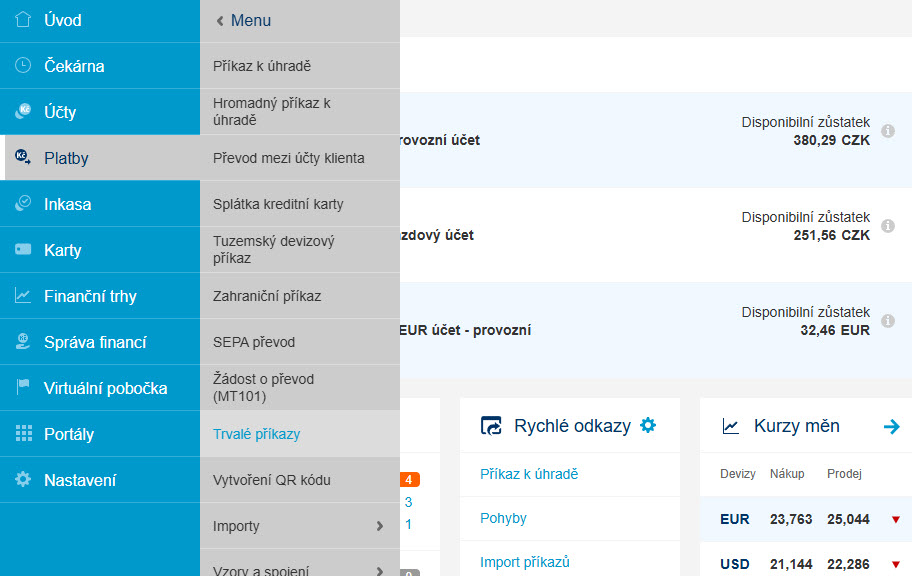
-
V jednotlivých záložkách vidíte přehledy trvalých příkazů dle jejich kategorie. Můžete využít volby pro filtrování (vyhledávání), exportovat seznam formou tabulky nebo Vytvořit nový trvalý příkaz.
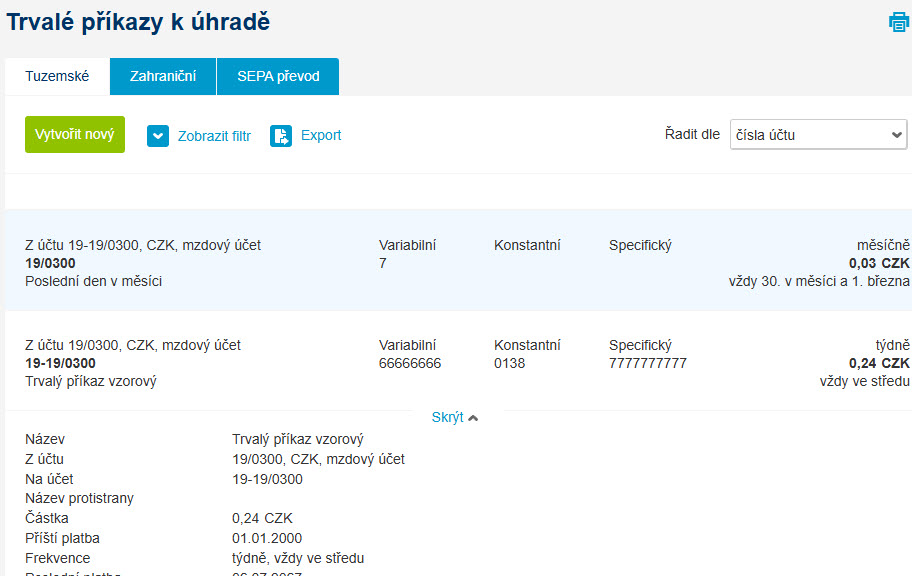
-
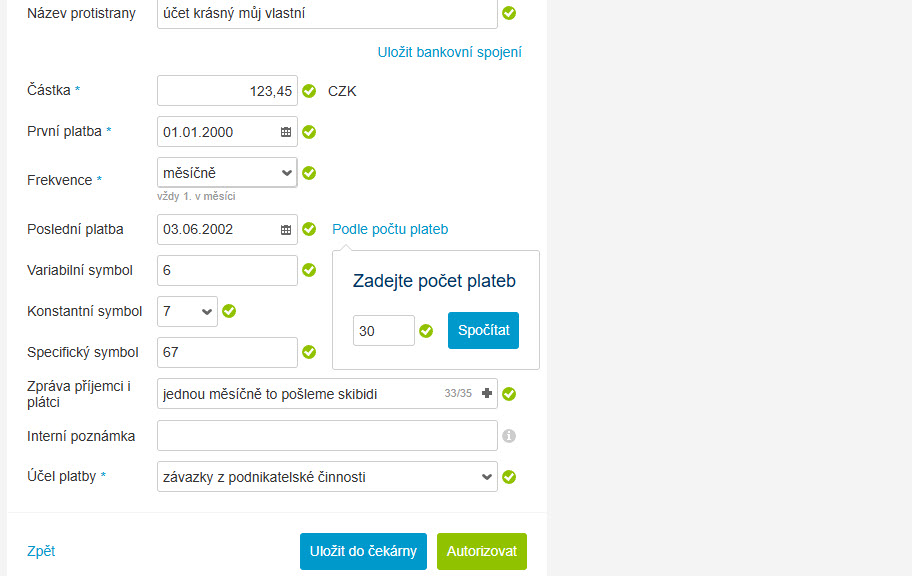
Atributy trvalého příkazu jsou totožné s klasickým platebním příkazem, k dispozici máte i stejné pomocníky – například vytvoření ze vzoru. Trvalý příkaz se liší pouze zadáním způsobu, jakým ho chcete opakovaně provádět.
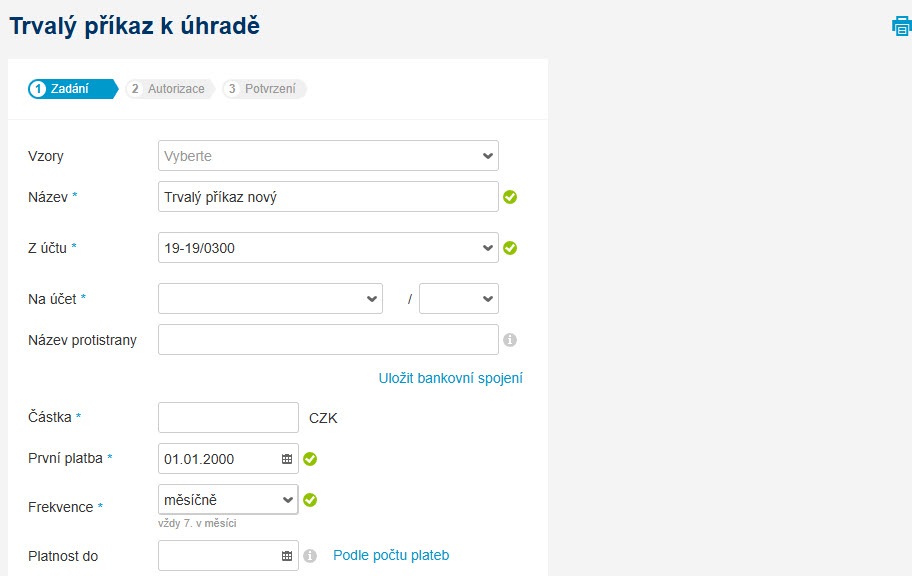
-
Určíte datum První platby, vyberete z možných Frekvencí (pracovní dny, všechny dny, převod jednou měsíčně atp.) a dle typu účtu zvolíte buď Platnost do (po tomto datu se příkaz přestane provádět), nebo určíte Poslední platbu (k tomuto datu proběhne poslední splátka, a to nezávisle na zvolené frekvenci). Pokud znáte přesný počet plateb, které mají proběhnout, můžete platnost určit Podle počtu plateb.
-
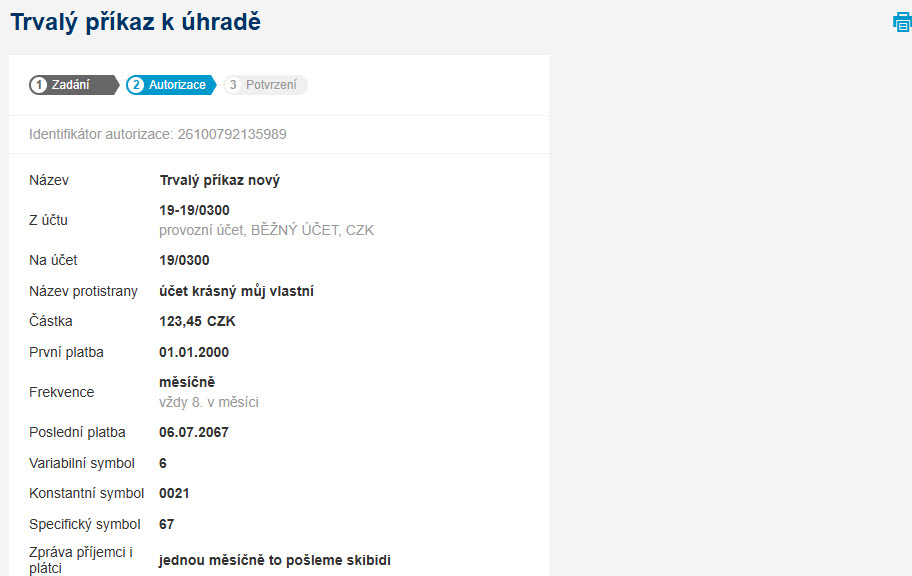
Příkaz můžete uložit do čekárny, nebo Autorizovat rovnou – pokud jste jediným podepisujícím, máte hotovo. Podepsaný příkaz se uloží do přehledu trvalých příkazů a bude zpracováván dle zadání.
-
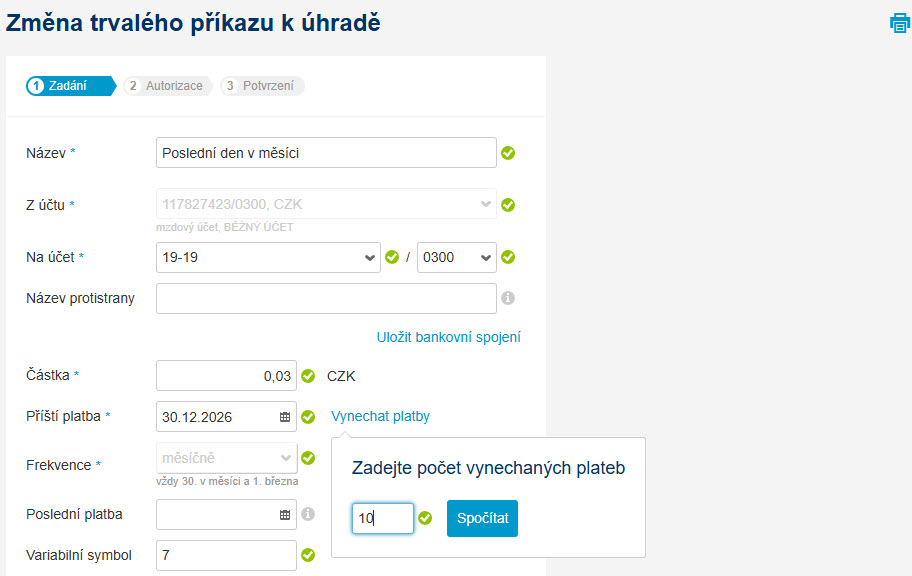
U zadaného a probíhajícího (autorizovaného) trvalého příkazu je možné také vynechat část plateb – volbou Vynechat platby jednoduše změníte datum první příští platby na pozdější; dle potřeby tím změníte datum pravidelné splátky a tím ji odložíte například o dva měsíce.
Import platebních dávek
-
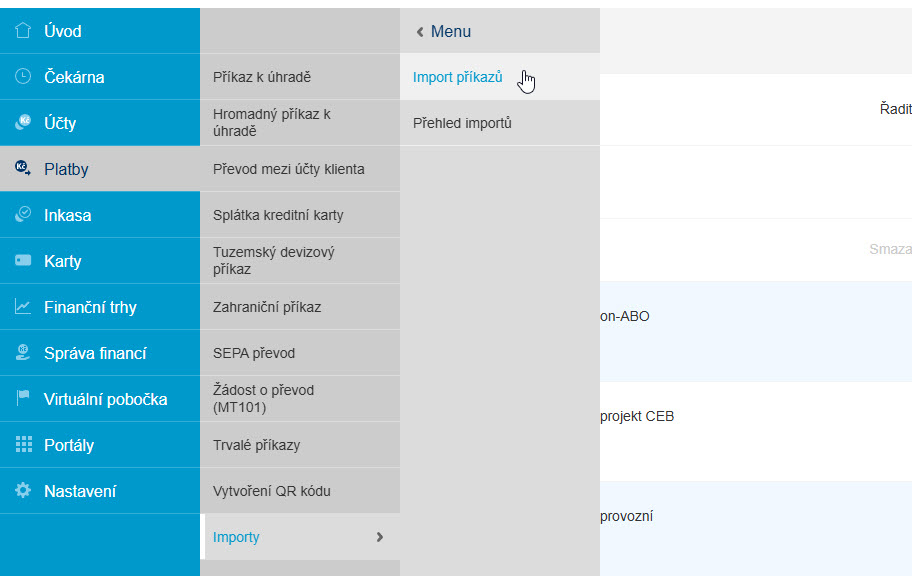
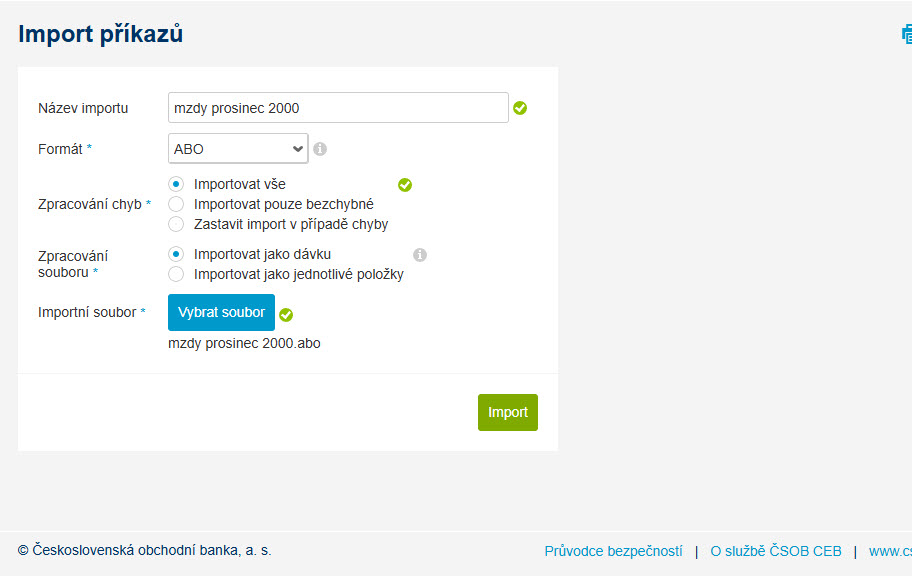
Importovat platební dávky z vašeho účetního nebo jiného software můžete ve volbě Platby – Importy – Import příkazů. Na stránkách služby CEB naleznete popisy formátů, a to včetně vzorových souborů. Importovat takto můžete tuzemské, zahraniční nebo SEPA platby. Každá dávka může obsahovat až 10 tisíc jednotlivých plateb nebo příkazů k inkasu.
-
Pro každý import můžete volitelně vyplnit jeho název, a především musíte zvolit jeho Formát, tedy způsob, jak má služba CEB data načíst a interpretovat. Dále určíte zpracování případných chyb při importu a zpracování (standardně jako dávku, ale lze importovat i jednotlivé příkazy z dávky). Pro určení cesty k vašemu souboru můžete otevřít rozhraní průzkumníka souborů, nebo použít funkci Drag & Drop; poté už můžete spustit samotný Import.
-
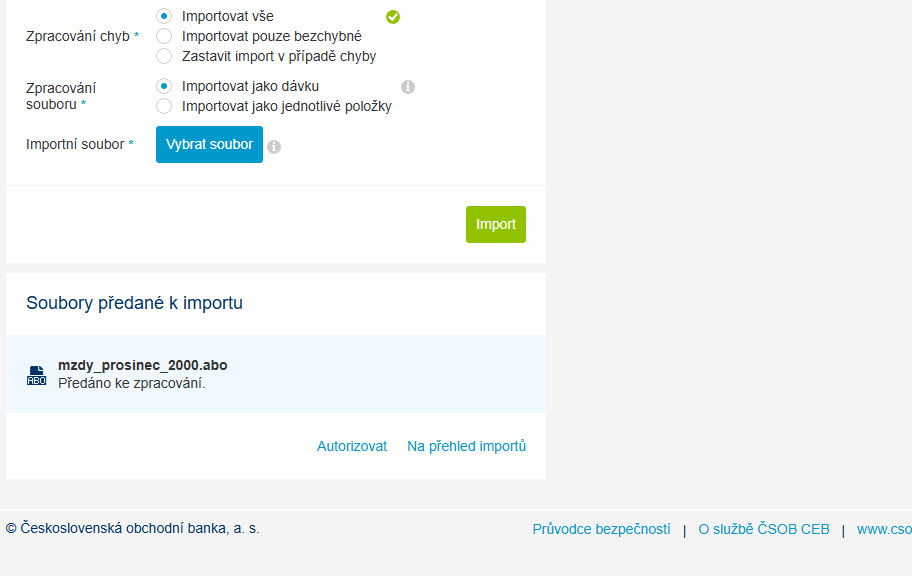
Soubor se přenese do banky a proběhne jeho zpracování. Volbou Autorizovat přejdete přímo do čekárny a můžete začít kontrolovat výstup a podepisovat (typicky pokud je vše v pořádku). Volba Na přehled importů vás dostane na přehled importů – kde se dozvíte další důležité informace (zejména v případě, že při importu došlo k chybám).
-
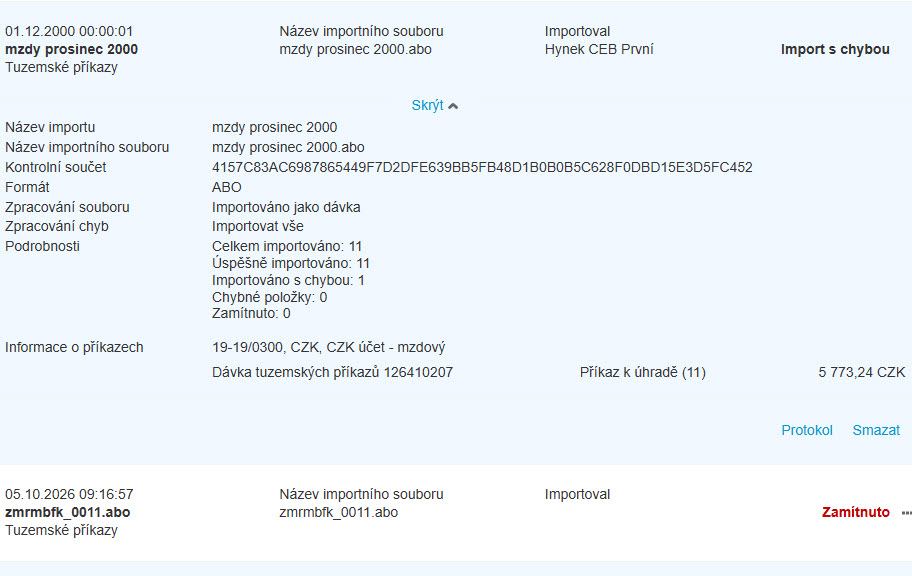
Přehled importů zobrazuje informace o proběhlých importech všech uživatelů, případně službou Business Connector. Můžete zde zkontrolovat otisk souboru (MD5 hash), a zobrazit si souhrnné informace o počtu příkazů nebo o celkové sumě (per účet, typ transakce, případně v rozlišení podle měn). Protokol použijte v případě, že dávka obsahovala chybné příkazy – navede vás na konkrétní řádek a pozici, kde se vyskytla chyba. Volba Smazat smaže pouze záznam, informaci o importu – nikoli platební dávku jako takovou.
-
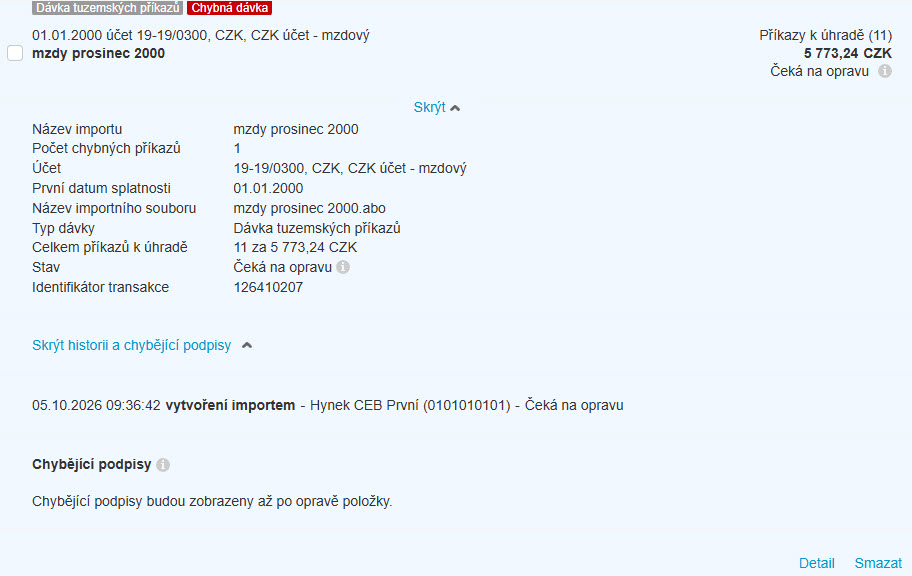
Poslední obrazovkou je čekárna, kde můžete vzniklou dávku (nebo dávky, pokud byly v jednom souboru zahrnuté dávky z více účtů) Autorizovat. V čekárně můžete zároveň zobrazit Detail až na úroveň jednotlivých příkazů. Pokud je to na úrovni smlouvy povoleno, můžete provádět úpravy nebo mazání jednotlivých příkazů v dávce; zároveň zde lze provést opravu příkazů, pokud byly nějakým způsobem chybné (formát samotného souboru byl správný, ale neplatný byl například kód banky protistrany).

Zřízení ČSOB ID pomocí aplikace ČSOB Smart, včetně aktivace Smart klíče
Pokud potřebujete zřídit ČSOB Identitu bez nutnosti založení běžného účtu, začněte naskenováním zobrazeného QR kódu.
-
Fotoaparátem v mobilu naskenujte zobrazený QR kód, který vás přesměruje do obchodu Google Play nebo App Store přímo na aplikaci ČSOB Smart.
-
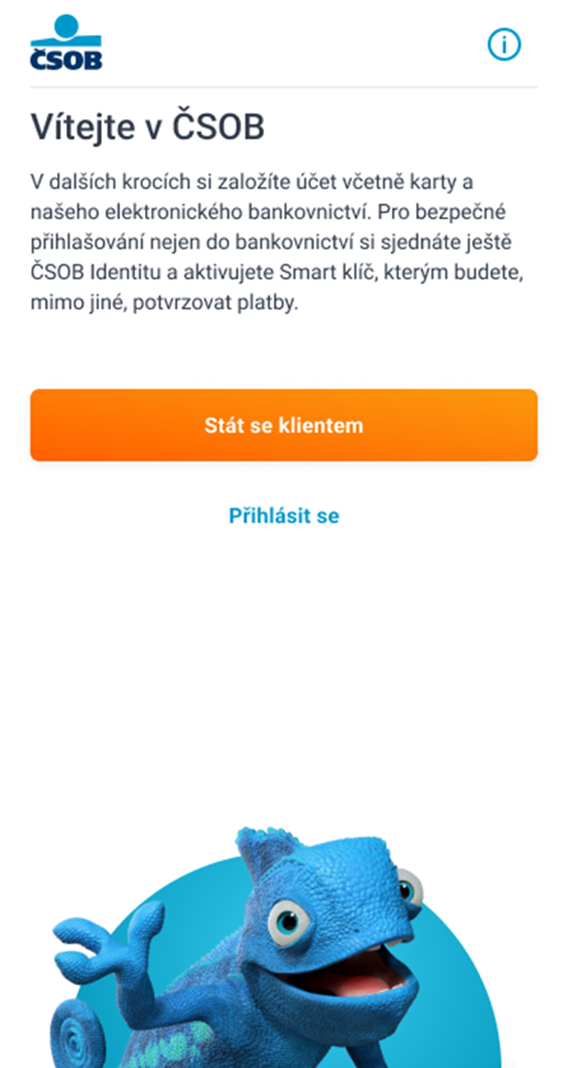
Na úvodní obrazovce Smart vyberte Stát se klientem.
-
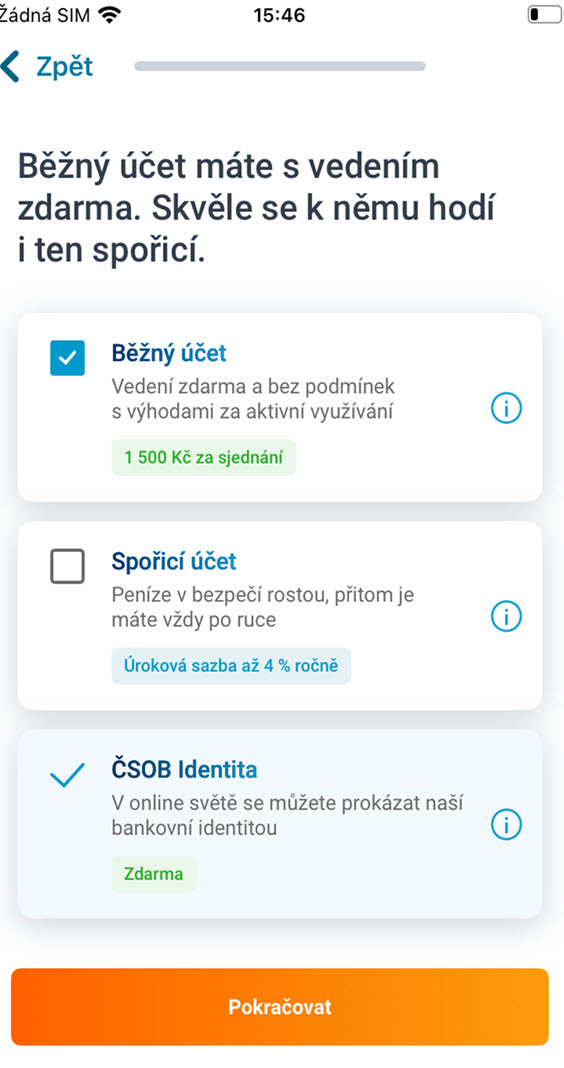
Na následující obrazovce můžete odebrat založení běžného účtu, založíte si tedy pouze ČSOB Identitu.
-
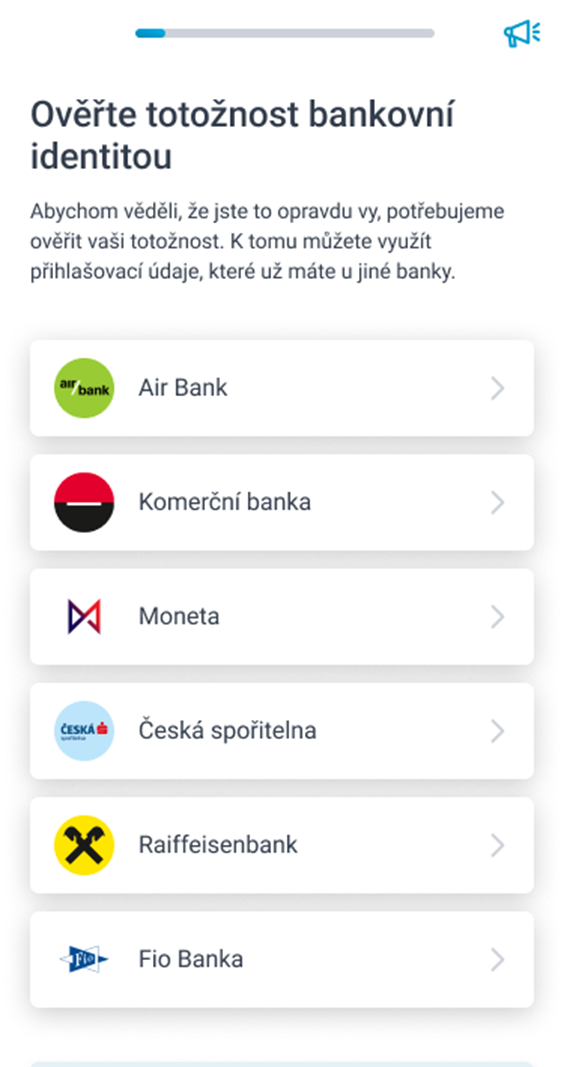
Vyberte banku, u které máte bankovní identitu. Přesměrujeme vás na přihlášení a potvrdíte předání údajů, po kterém vás přesměrujeme zpět k nám.
-
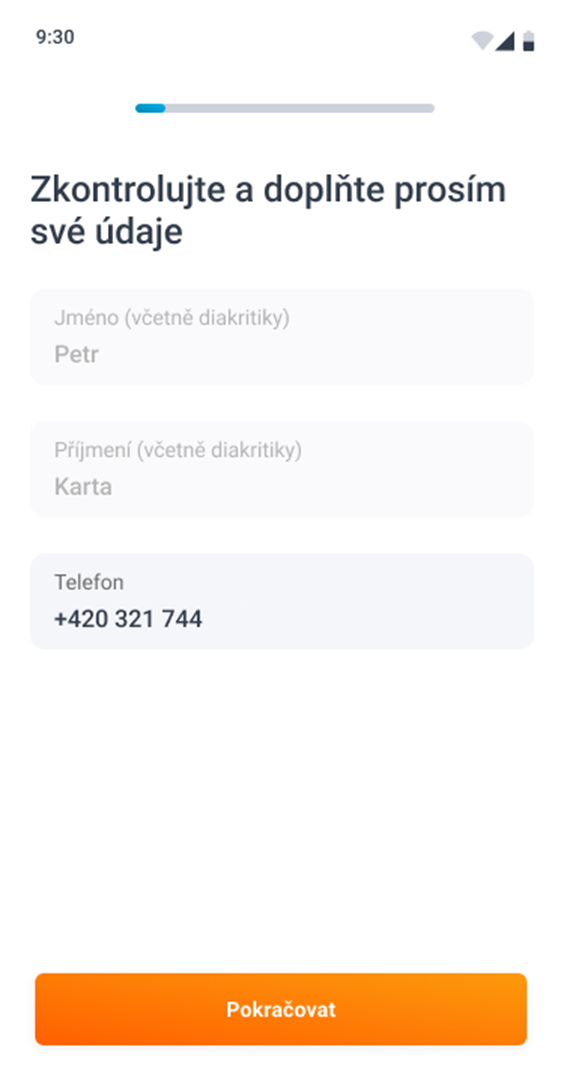
Zkontrolujte a doplňte své údaje.
-
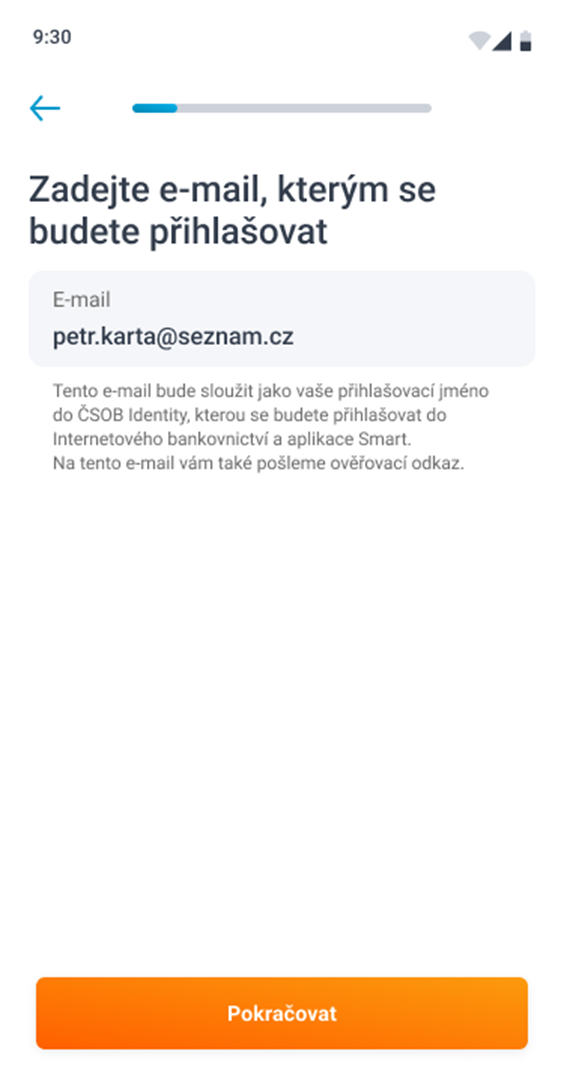
Zadejte e-mail, který bude sloužit jako vaše uživatelské jméno do ČSOB Identity.
-
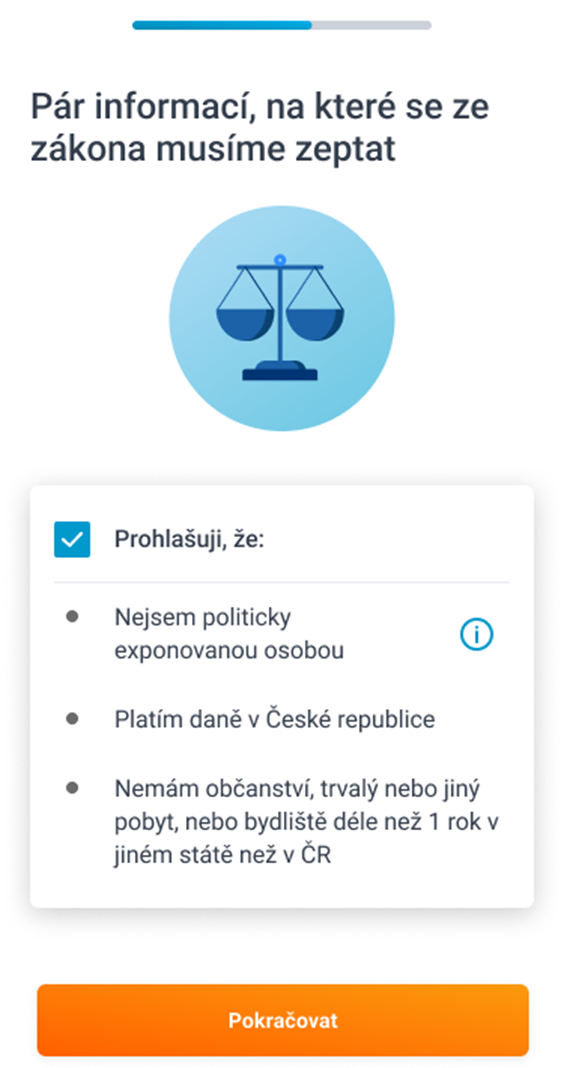
Zkontrolujte, že všechny body prohlášení platí, a zvolte Pokračovat.
-
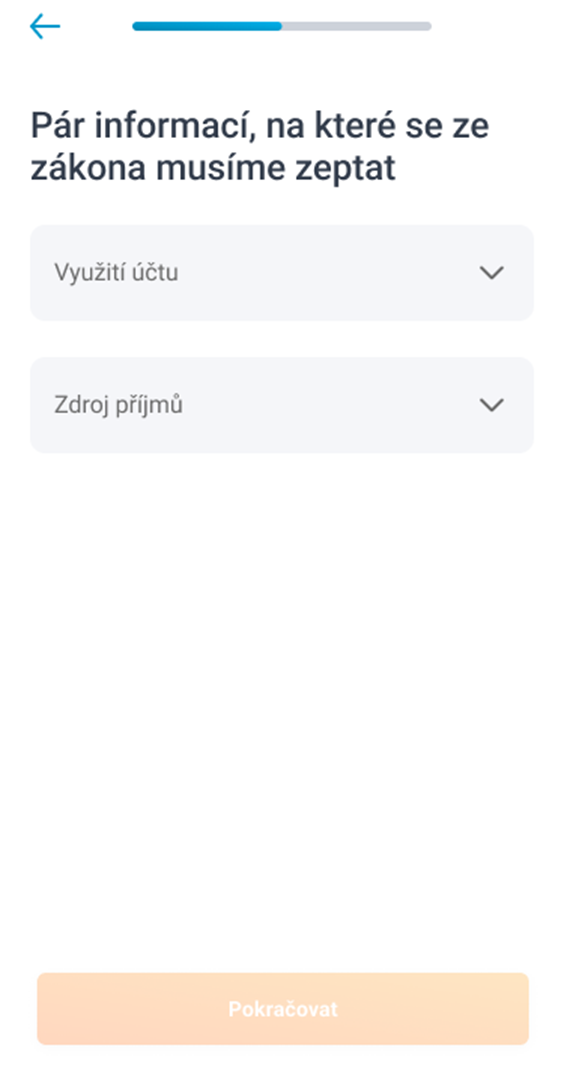
Vyberte zdroj příjmu a dejte Pokračovat.
-
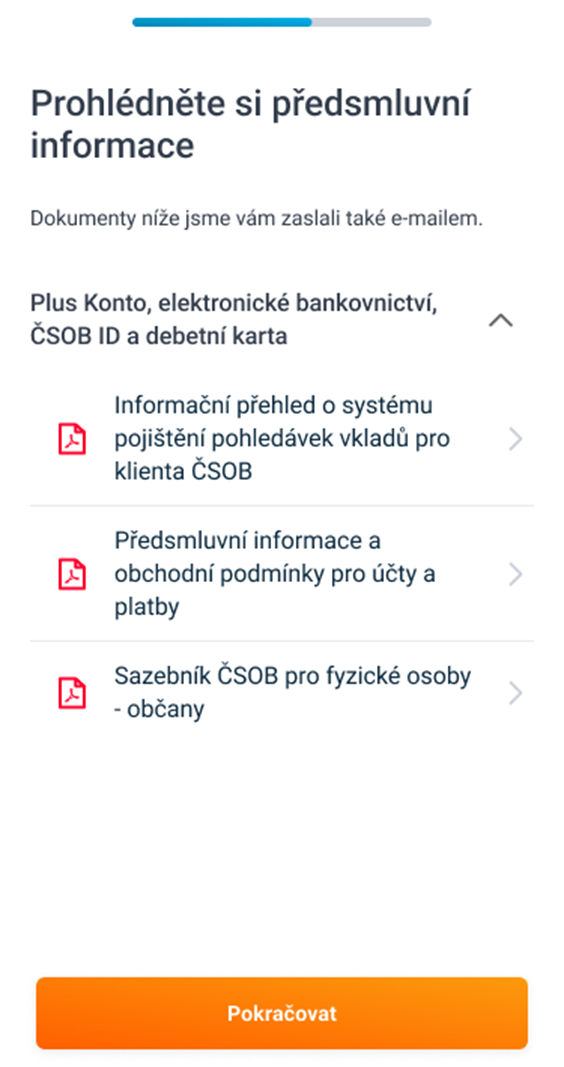
Projděte si předsmluvní informace.
-
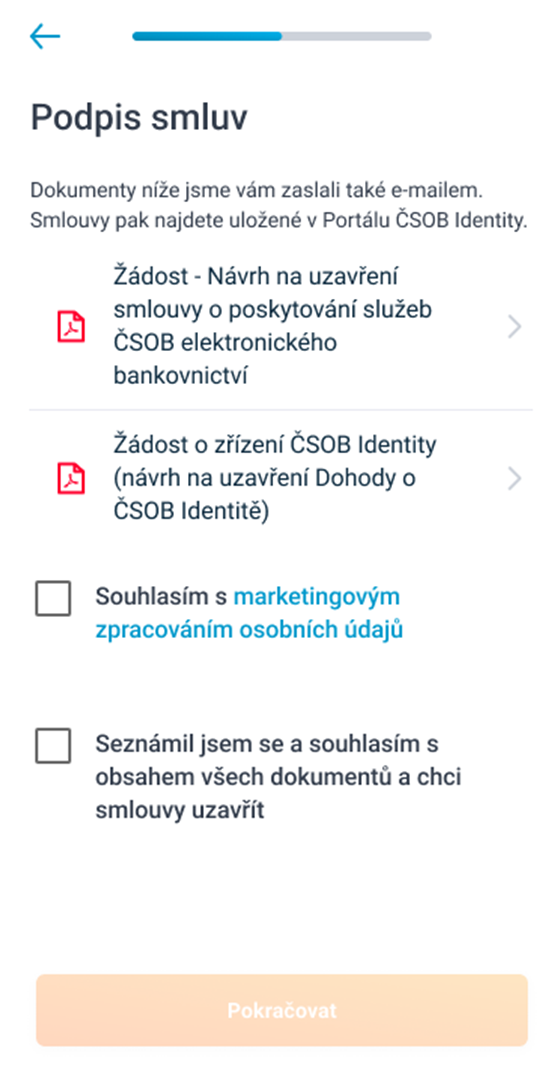
Poté, co se seznámíte s obsahem dokumentů a odsouhlasíte ho, zvolte Pokračovat.
-
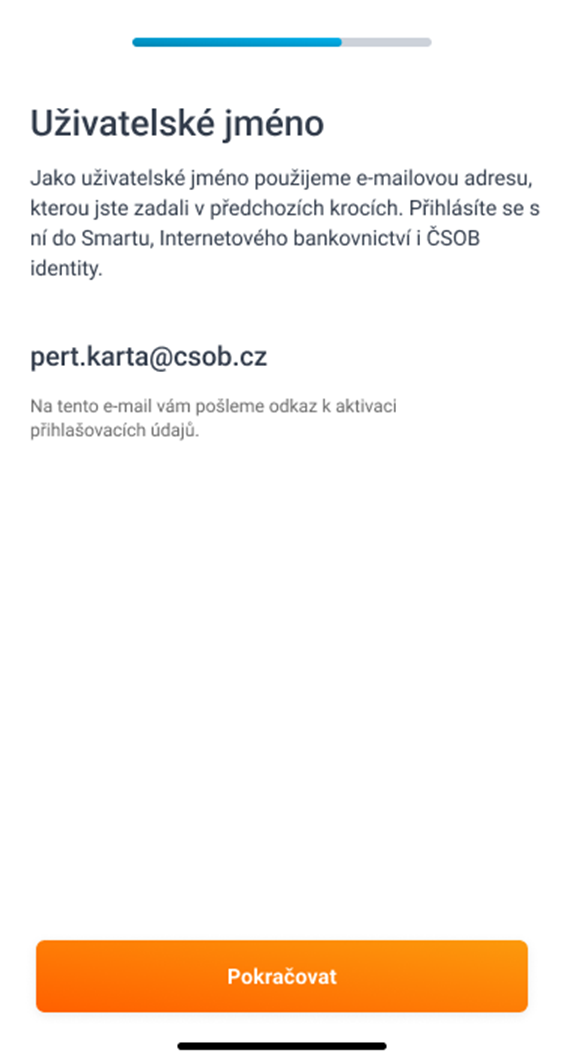
E-mailová adresa, kterou jste zadali v předchozích krocích, bude sloužit jako vaše uživatelské jméno do ČSOB Identity.
-
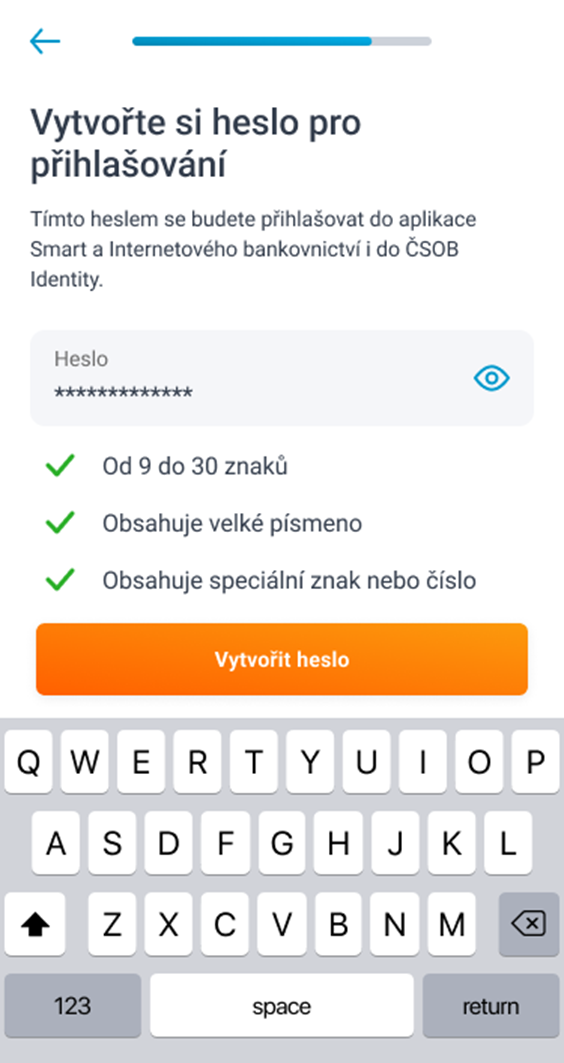
Nastavte si heslo, které v dalším kroku zopakujete, a zvolte Vytvořit heslo.
-
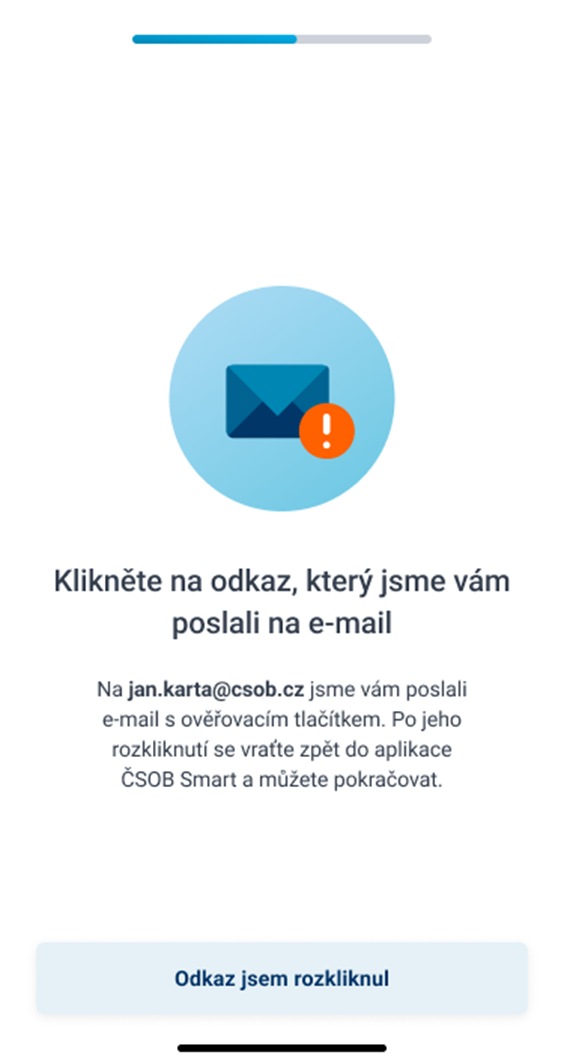
Klikněte na odkaz, který jsme vám poslali na e-mail.
-
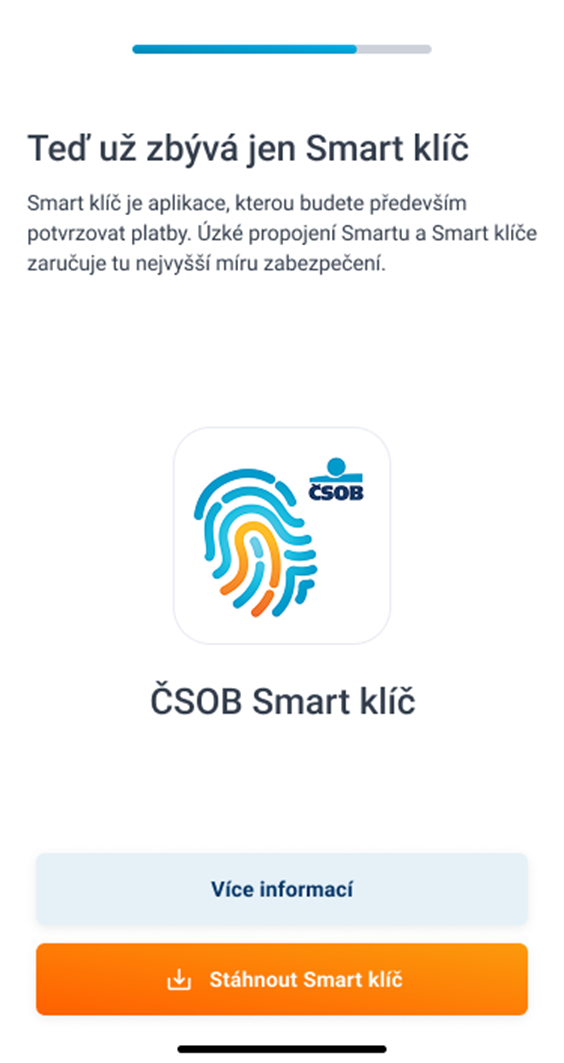
Stáhněte si ČSOB Smart klíč ze svého obchodu s aplikacemi a po jeho stažení se vraťte do ČSOB Smart.
-
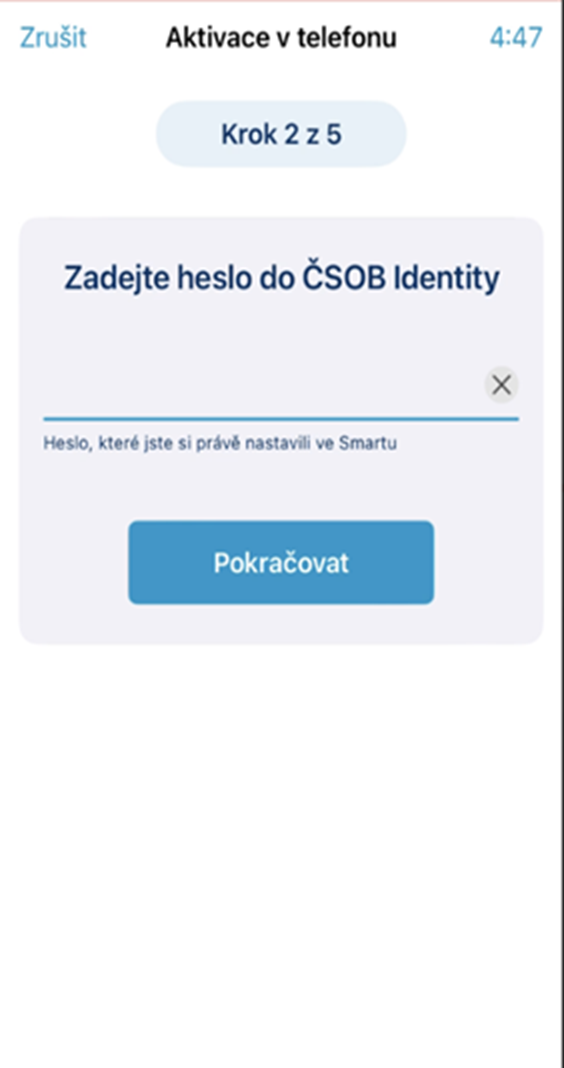
Zadejte heslo do ČSOB Identity, které jste si před chvílí zvolili.
-
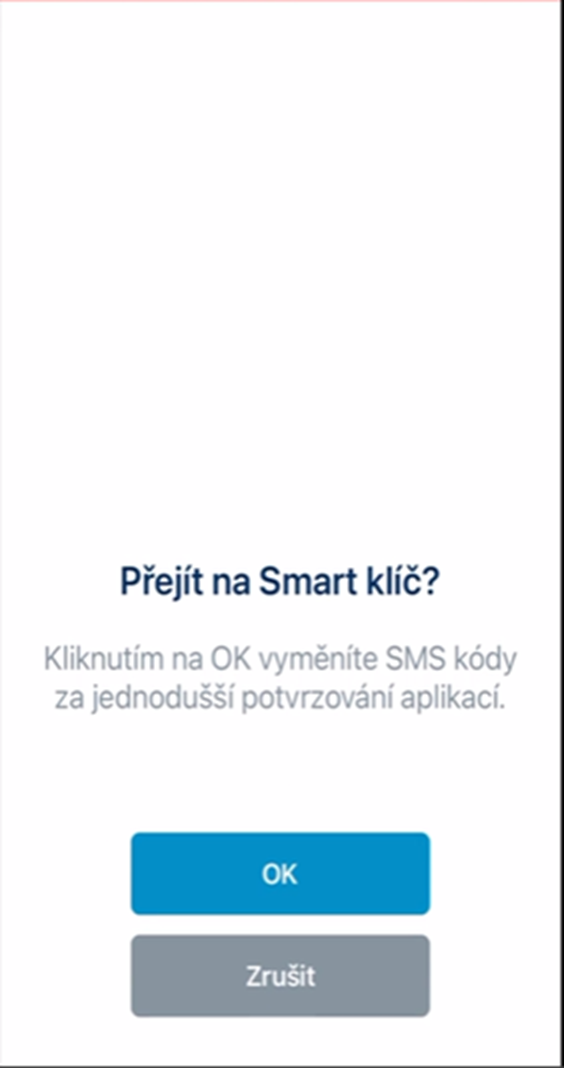
Potvrzením OK přejdete na potvrzování transakcí pomocí Smart klíče.
-
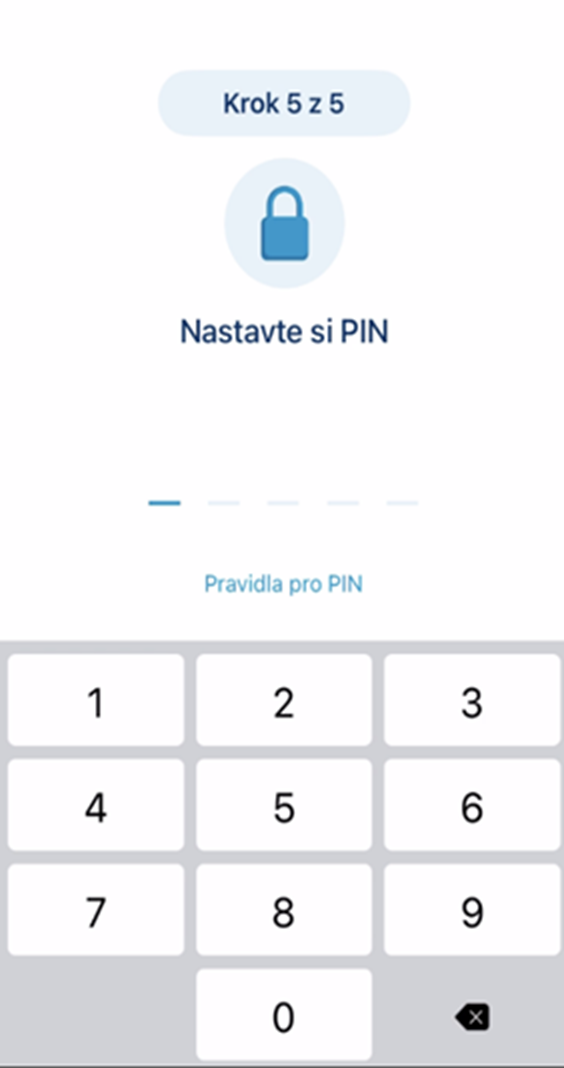
Nastavíte si PIN ke Smart klíči, který v dalším kroku zopakujete.
-
Povolíte oznámení pro aplikaci Smart klíč a je hotovo.