Business Connector


Business Connector
Instalace aplikace Business Connector
Business Connector je aplikace, která umožňuje napojení na API za účelem automatického přenosu výpisů, avíz a platebních příkazů mezi vaším prostředím a bankou.
Pokud ve firmě využíváte účetní, skladový, objednávkový či jiný software, který umožňuje přímé napojení na API, není nutné aplikaci instalovat. Jestliže váš software napojení na API nepodporuje, bankou dodávaná aplikace Business Connector zajistí přenos souborů z banky.
-
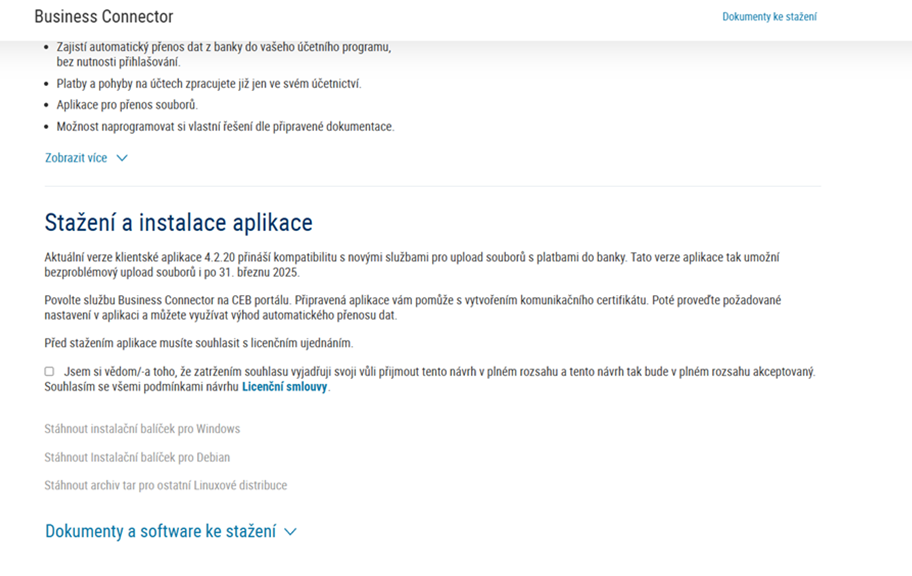
Na www.csob.cz/businessconnector je ke stažení aplikace, nejprve je nutné odsouhlasit Licenční smlouvu.
-
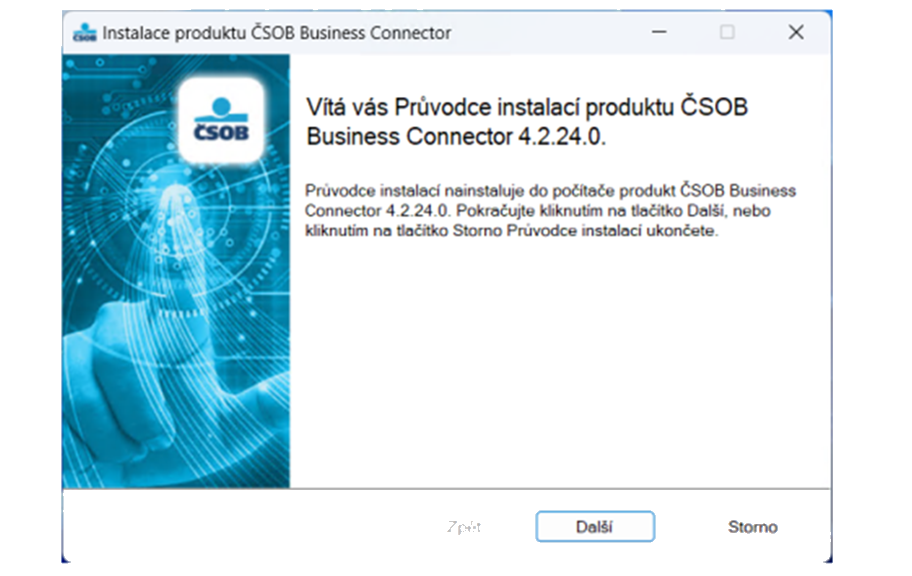
Po spuštění instalačního balíčku pro Windows následuje instalační průvodce.
-
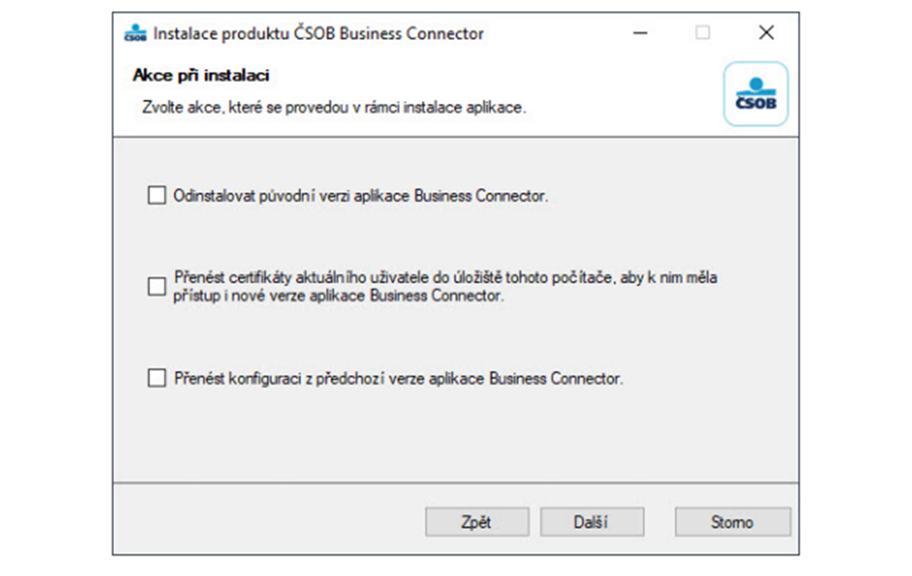
V rámci instalace se nabídne možnost odinstalace a přenos certifikátů z původní verze aplikace Business Connector, jedná se o aplikaci verze 3.xx.
Pokud jste tuto verzi předchozí aplikace Business Connector nepoužívali, tento krok přeskočte.
-
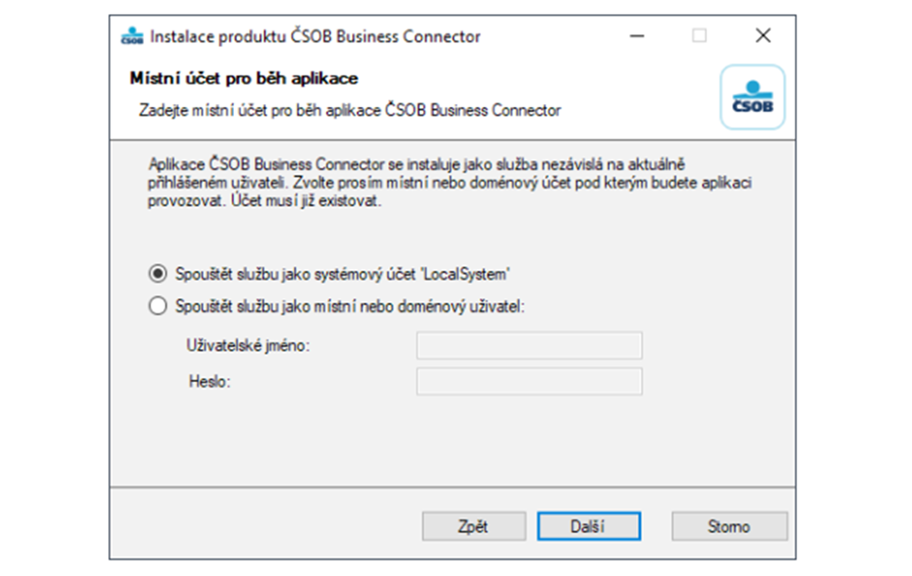
V následujícím kroku vyberte, zda bude služba běžet pod systémovým účtem, nebo pod uživatelským účtem. Chod pod uživatelským účtem zvolte v případě, že chcete data ukládat nebo odesílat do nebo ze síťových úložišť. Pokud budete data stahovat pouze z lokálního disku, můžete použít systémový účet.
-
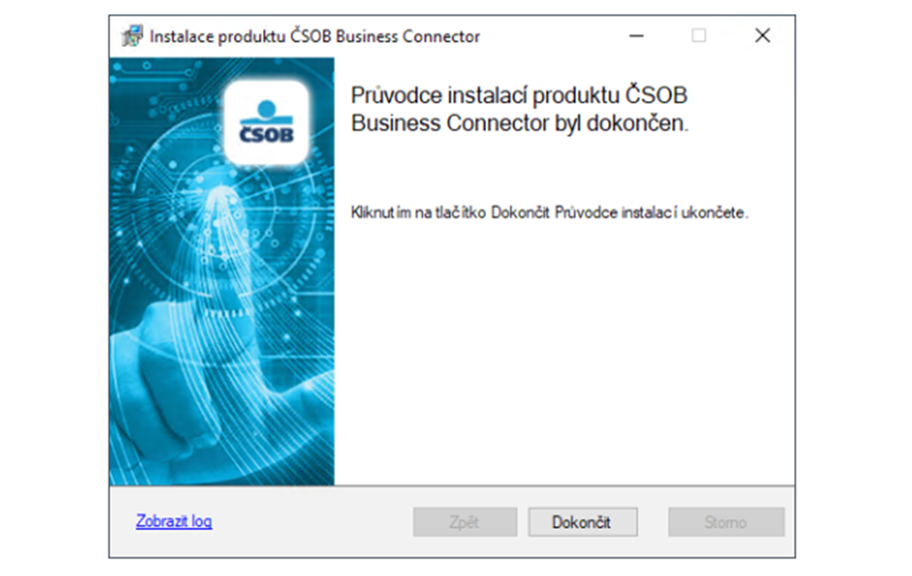
Po dokončení instalace je možné průvodce instalací zavřít pomocí tlačítka Dokončit.
Nastavení aplikace Business Connector
Jedná se o nastavení aplikace Business Connector. Pro připojení na API za účelem automatického přenosu výpisů, avíz a platebních příkazů můžete využít i vlastní účetní program, pokud připojení na API podporuje.
-
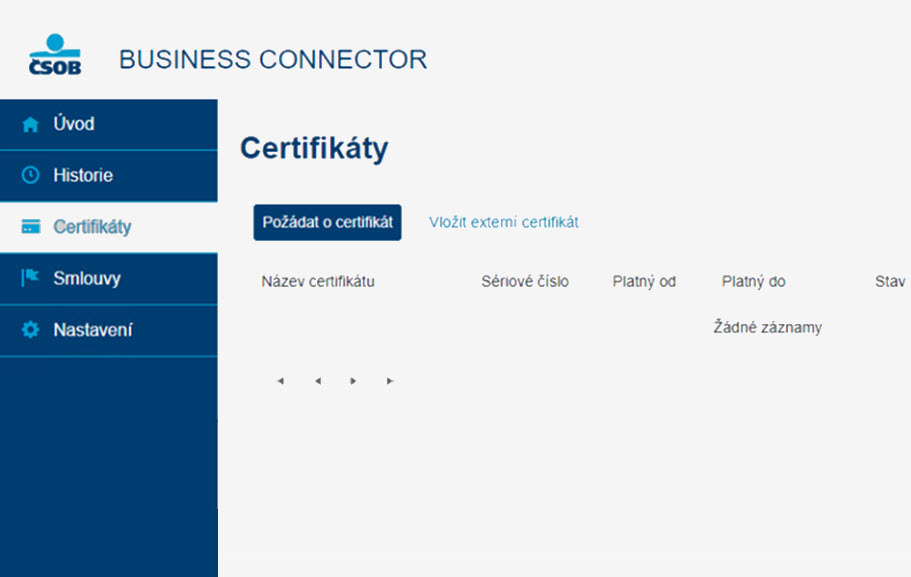
Pro zprovoznění aplikace je potřeba vytvořit komunikační certifikát. Spusťte nainstalovanou aplikaci a ve volbě Certifikáty pomocí tlačítka Požádat o certifikát vytvoříte žádost o certifikát.
-
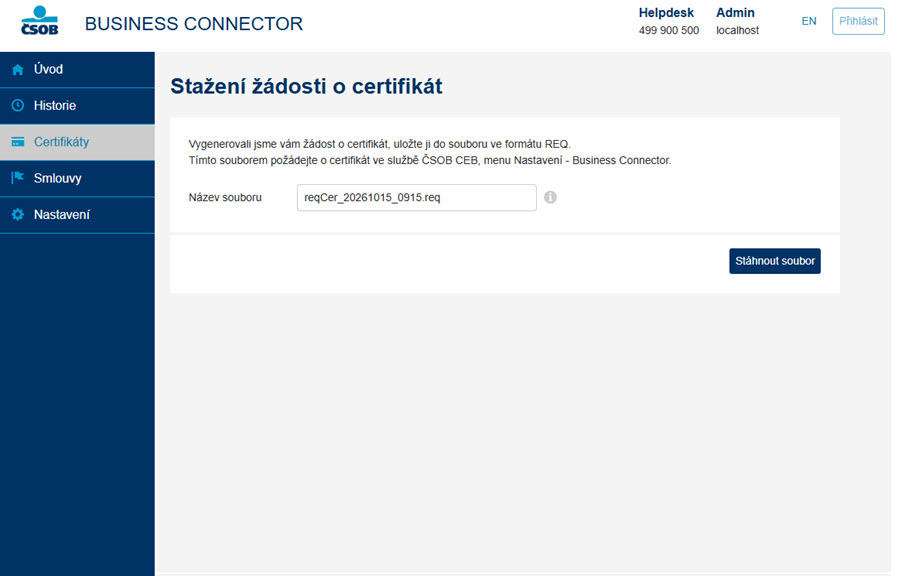
Následuje stažení žádosti o certifikát na disk počítače. Zobrazen název souboru můžete změnit. Pomocí tlačítka Stáhnout soubor uložíte soubor na disk počítače.
-
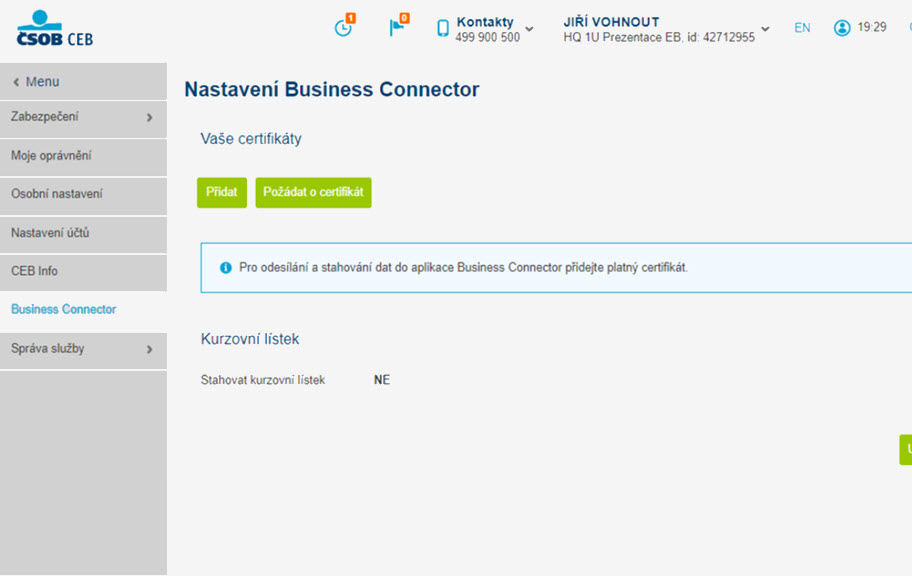
Nyní je potřeba soubor se žádostí nahrát do portálu CEB služby. Po přihlášení do portálu zvolte v nabídce CEB zvolte Nastavení a následně Business Connector. V části Certifikáty zvolte Požádat o certifikát.
-
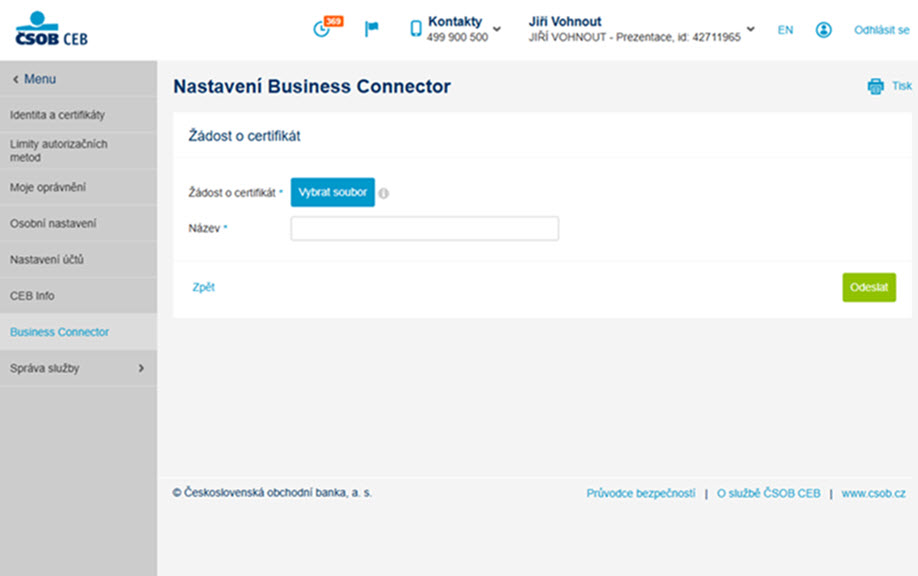
V následujícím dialogu vyberte soubor s žádostí o certifikát, který jste si uložili na disk. Pro certifikát si můžete vyplnit název, který se vám bude zobrazovat v seznamu certifikátů. Vytvoření certifikátu potvrďte tlačítkem Odeslat.
-
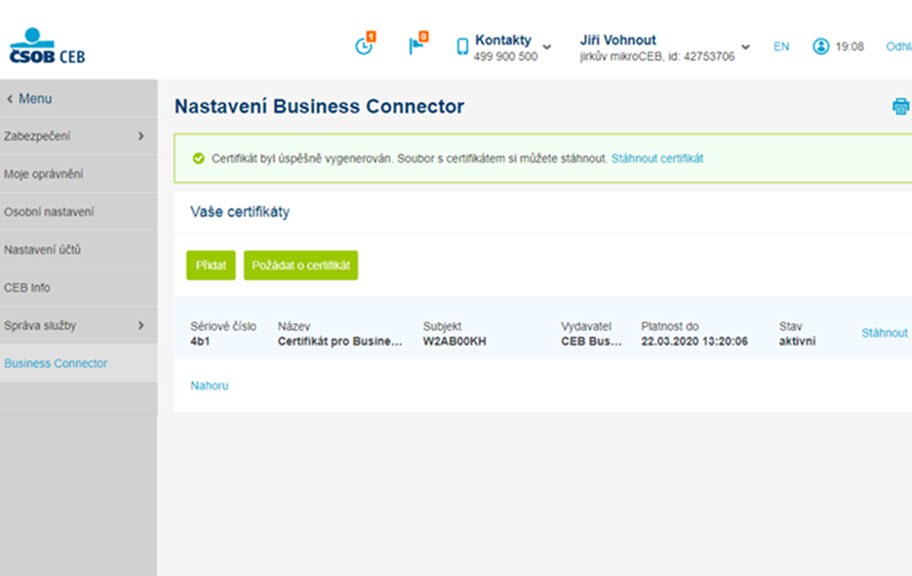
Následně je potvrzeno úspěšné vygenerování certifikátu. Pomocí volby Stáhnout certifikát uložte certifikát do počítače abyste mohli hotový certifikát načíst do aplikace Business Connector.
-
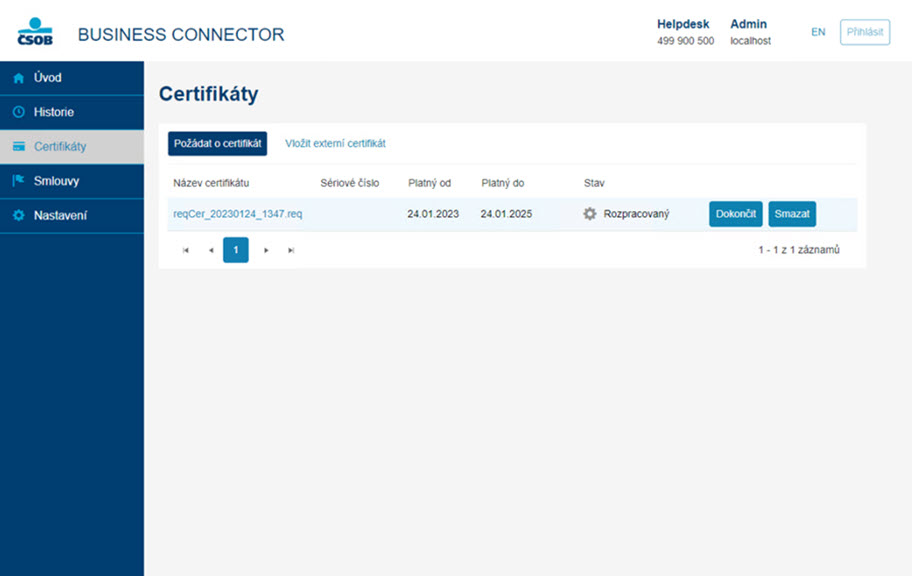
V aplikaci Business Connector na obrazovce Certifikáty zvolte Dokončit u rozpracované žádosti o certifikát.
-
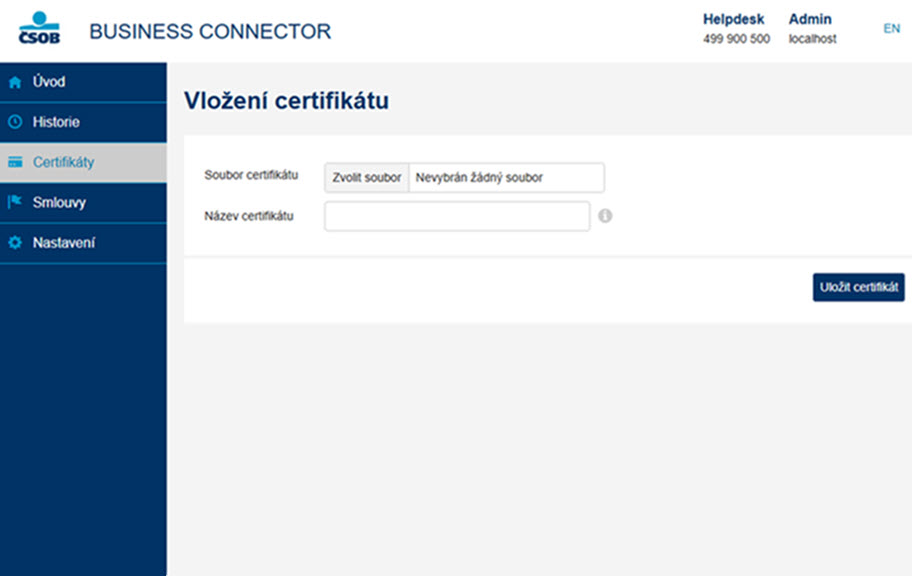
V následujícím dialogu vložíte stažený hotový certifikát z portálu CEB služby. Nastavení nezapomeňte potvrdit tlačítkem Uložit certifikát.
-
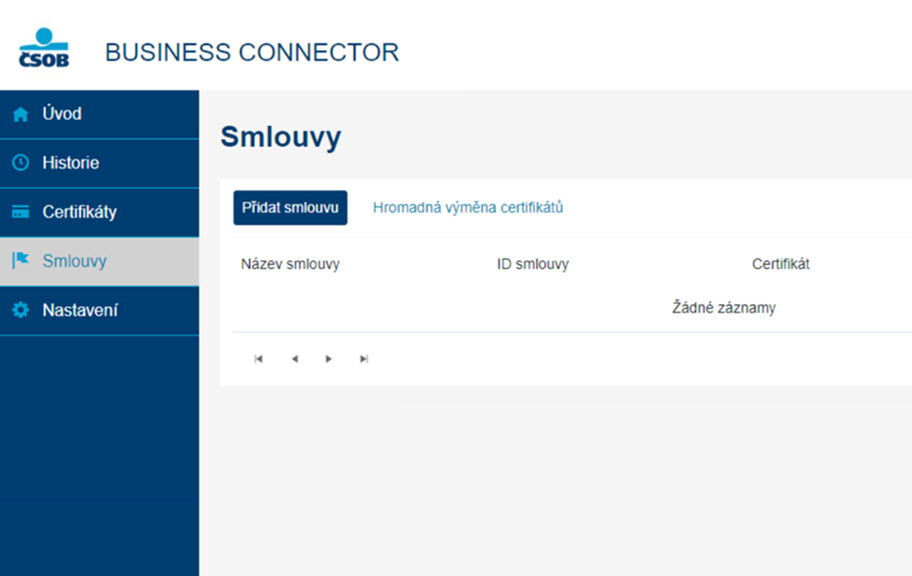
Po úspěšném nahrání komunikačního certifikátu pokračujte na volbu Smlouvy. Pomocí tlačítka Přidat smlouvu zadáte údaje o smlouvě a do políčka ID smlouvy vyplňte identifikační číslo smlouvy o službě CEB. Najdete ho v portálu služby CEB, kde je uvedeno v záhlaví.
Smlouvu si můžete libovolně pojmenovat a je nutné k ní vybrat konkrétní komunikační certifikát. Nezapomeňte parametry potvrdit pomocí tlačítka Uložit.
-
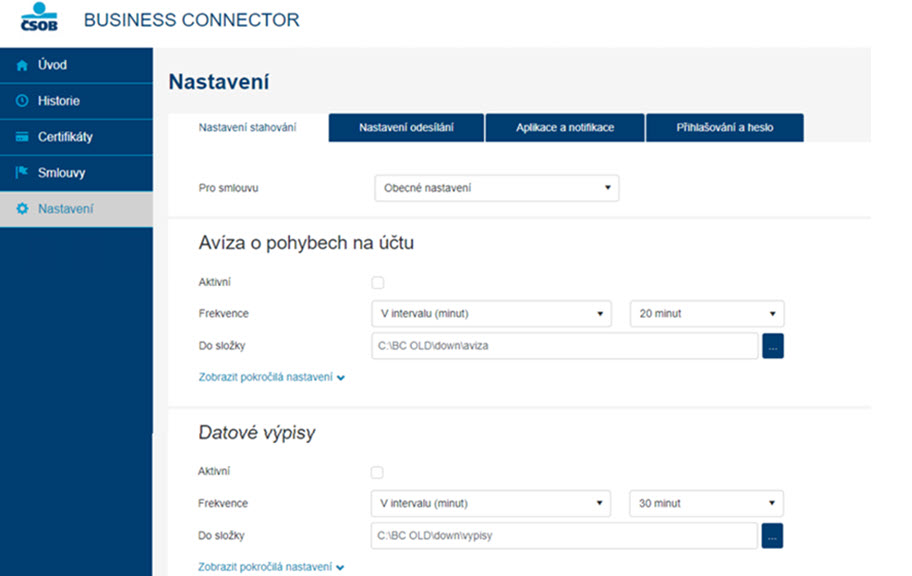
Pro nastavení stahování dat z banky přejděte na volbu Nastavení, vyberte smlouvu, pro kterou chcete nastavení provést a vyberte typ dat, která chcete přes Business Connector stahovat. U každého typu dat vyberte frekvenci stahování dat a cílovou složku pro uložení. Zaškrtnutím políčka Aktivní zajistíte, že daný předpis stahování se bude aplikovat.
-
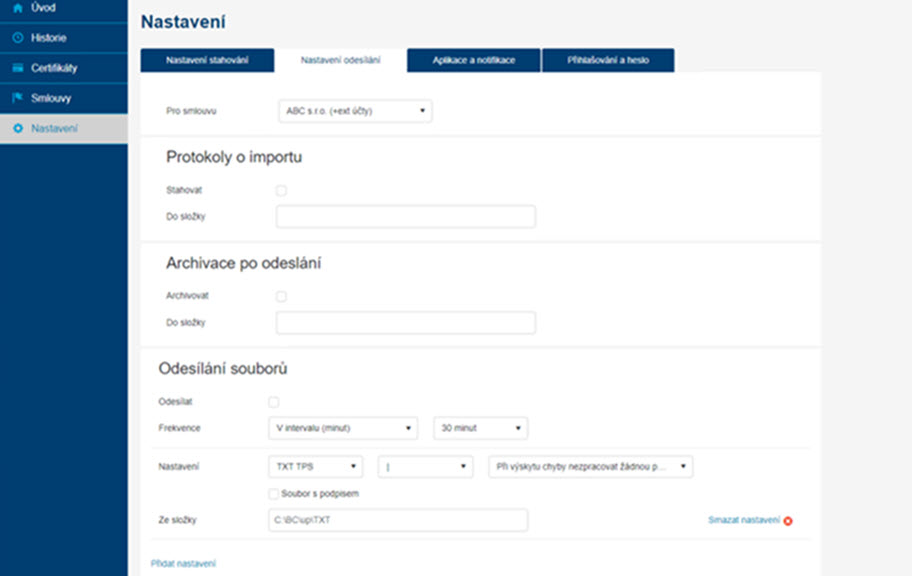
Pokud požadujete automatizované odesílání platebních dávek do banky, přejděte na nastavení odesílání. Nejprve vyberte, které smlouvy se bude nastavení týkat.
V části Protokoly o importu můžete nastavit stahování protokolů o importu, které obsahují výsledek importu. V části Archivace lze nastavit složku pro ukládání souborů po importu a v části Odesílání souborů vyberte formát souborů, oddělovač a režim importu v případě výskytu chyby v souboru.
Pokud se bude jednat o soubor, který již byl opatřen elektronickým podpisem, zaškrtněte tuto volbu. Při výběru složky na síťovém úložišti nedoporučujeme vybrat frekvenci „ihned“.
-
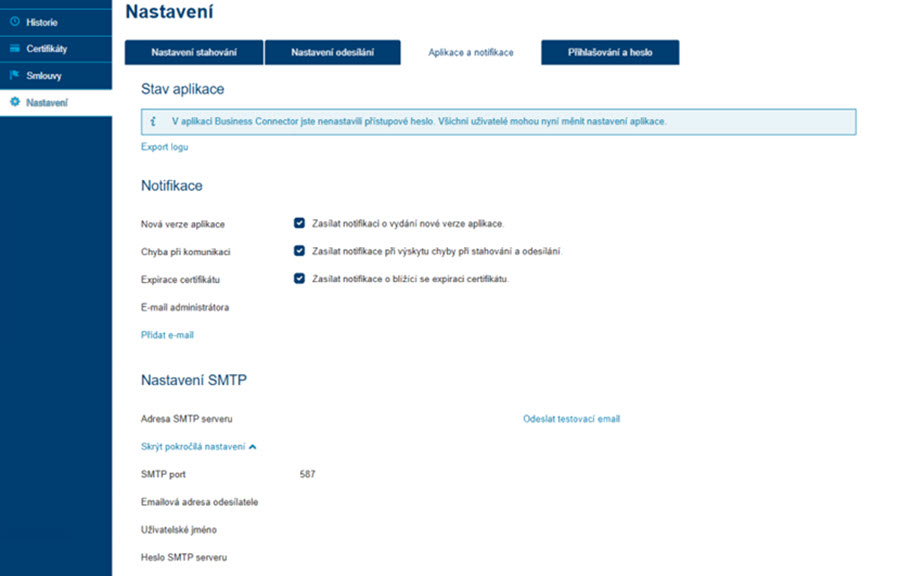
Na záložce Aplikace a notifikace můžete zkontrolovat stav aplikace a v případě potřeby vyexporovat log. Máte také možnost nastavit odesílání mailových notifikací pro případ upozornění na novou verzi aplikace, chyby při komunikaci nebo expiraci certifikátu.
Do pole E-mail administrátora nastavíte příjemce, kam se má notifikace odesílat. Nastavte Adresu SMTP serveru , uživatelské jméno a heslo SMTP serveru. V rámci pokročilého nastavení uveďte SMTP port. A pokud používáte SSL, zatrhněte políčko Zapnout SSL. Výchozí přihlašovací údaje zaškrtněte pouze pokud SMTP server využívá uživatelské údaje účtu pod kterým běží služba Business Connectoru.
Nastavení služby Business Connector v portálu služby CEB
Jedná se o povolení pro připojení na API, které umožňuje automatické stahování nebo odesílání dat. Tento postup popisuje pouze povolení API na CEB portálu, které je nutné, pokud používáte pro komunikaci vlastní účetní či jiný program.
Postup pro získání komunikačního certifikátu pro účetní program najdete v samostatném návodu. Pokud budete používat bankou dodávanou aplikaci, popis její instalace a nastavení najdete rovněž v samostatných návodech.
-
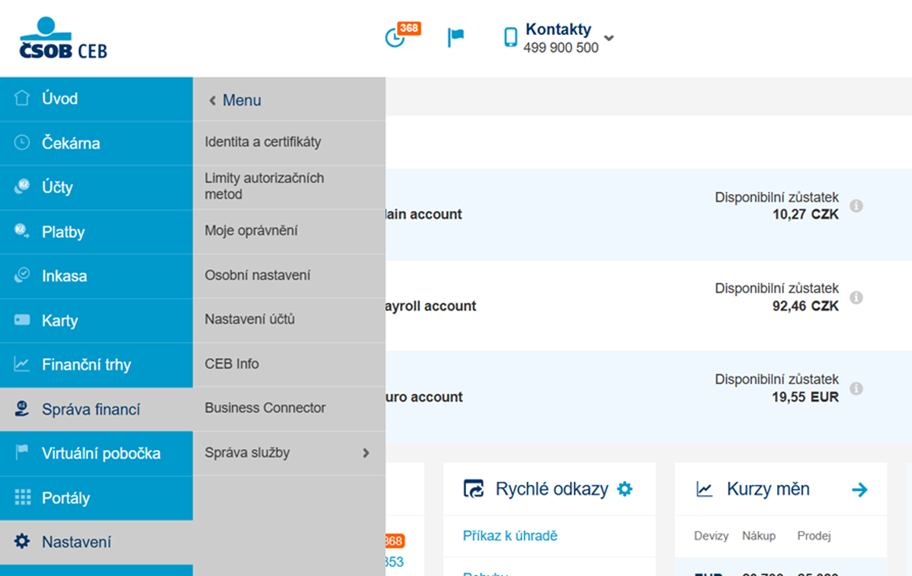
Přihlaste se do CEB portálu a přejděte do Nastavení, kde zvolíte Business Connector.
-
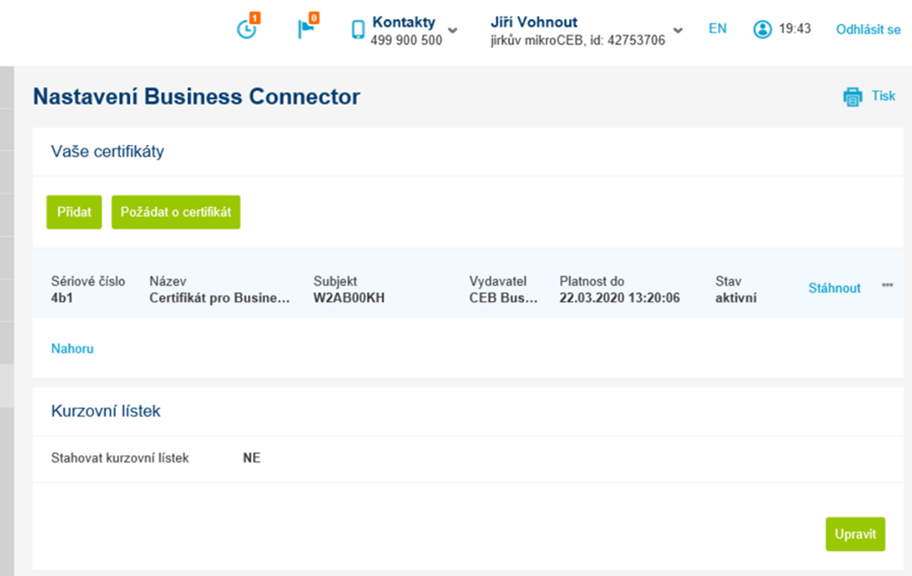
V části Certifikáty zkontrolujte, zda máte zaregistrovaný platný certifikát. V části Kurzovní lístek můžete upravit zasílání kurzovních lístků.
-
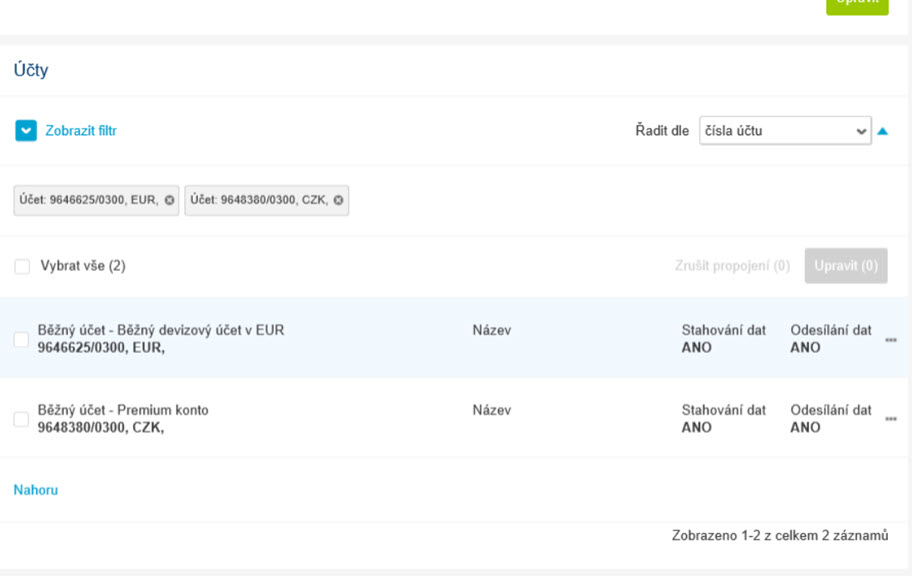
V části Účty můžete vybrat jeden čí více konkrétních účtů pro které upravíte nastavení přístupu na API.
-
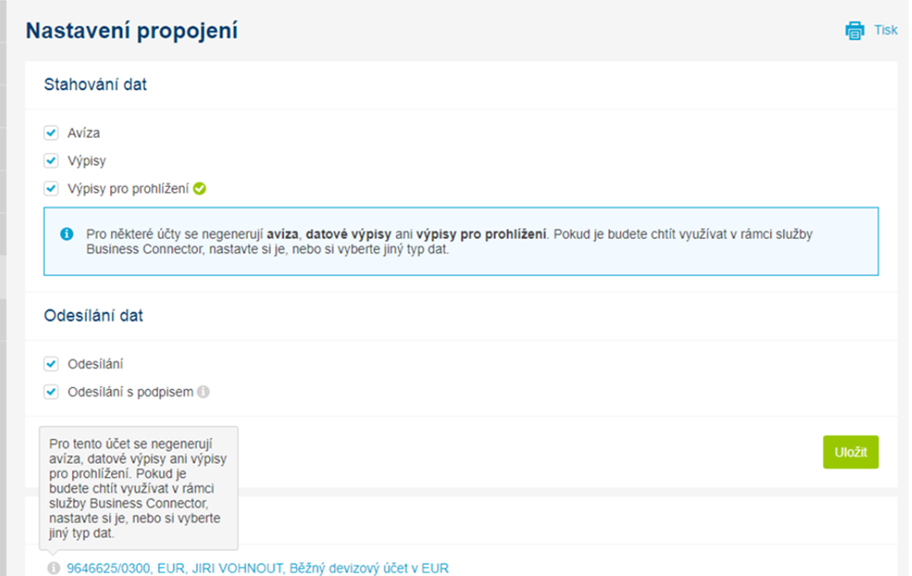
Na následující obrazovce upravíte typ dat dostupných pro stahování z konkrétního účtu nebo účtů, stejně tak i povolení pro odesílání platebních dávek do banky.
Vytvoření komunikačního certifikátu pro API BusinessConnector pro účetní program
-
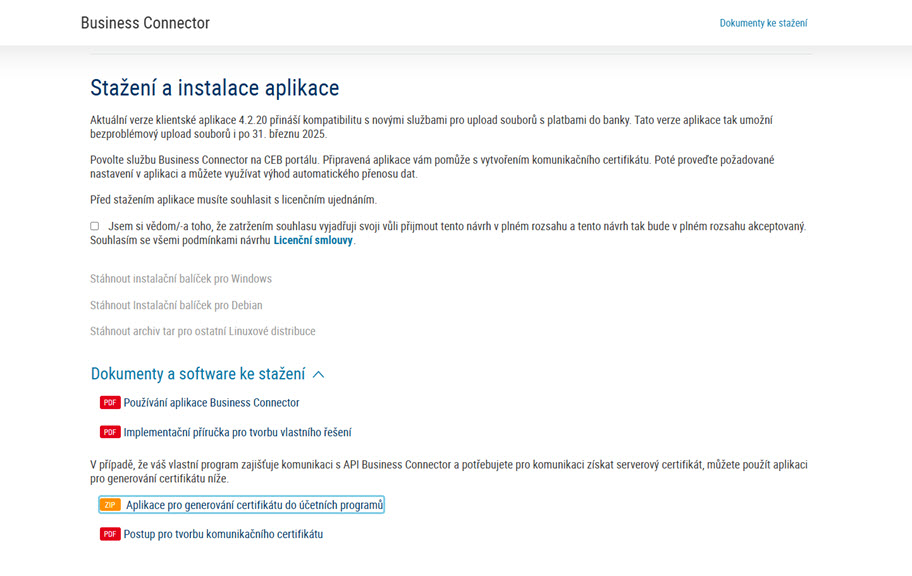
Ze stránek www.csob.cz/businessconnector si stáhněte aplikaci pro tvorbu certifikátů do účetního programu. Pro bezproblémovou funkčnost aplikace doporučujeme ji nejprve rozzipovat na disk počítače a teprve poté spustit.
-
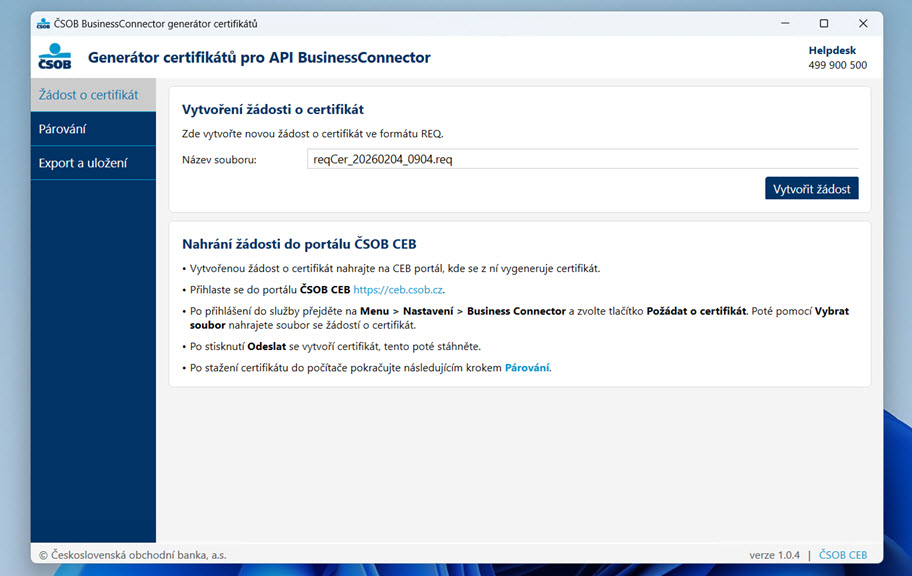
Po spuštění aplikace se otevře obrazovka s krokem Vytvoření žádosti o certifikát. Potvrďte název souboru žádosti a pokračujte tlačítkem Vytvořit žádost.
-
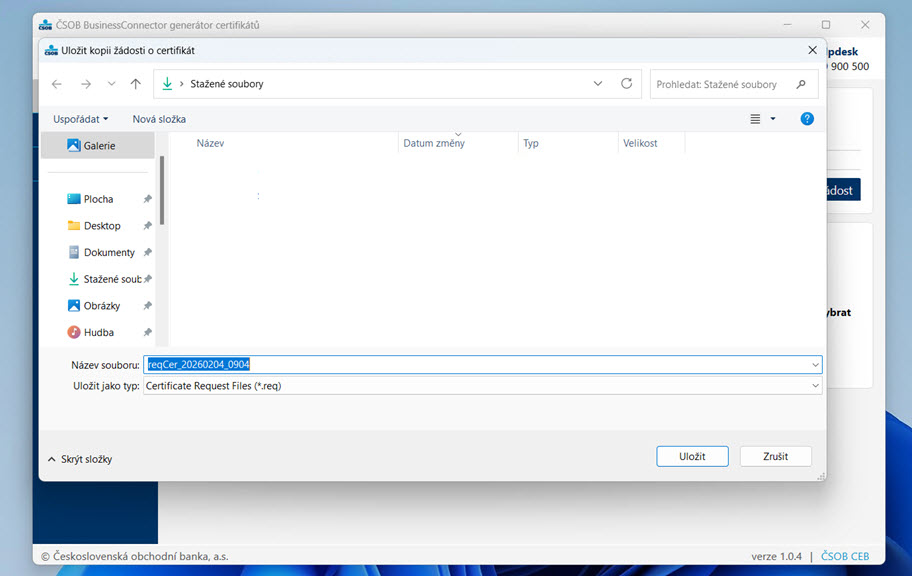
V dialogovém okně vyberte cestu pro uložení souboru se žádostí.
-
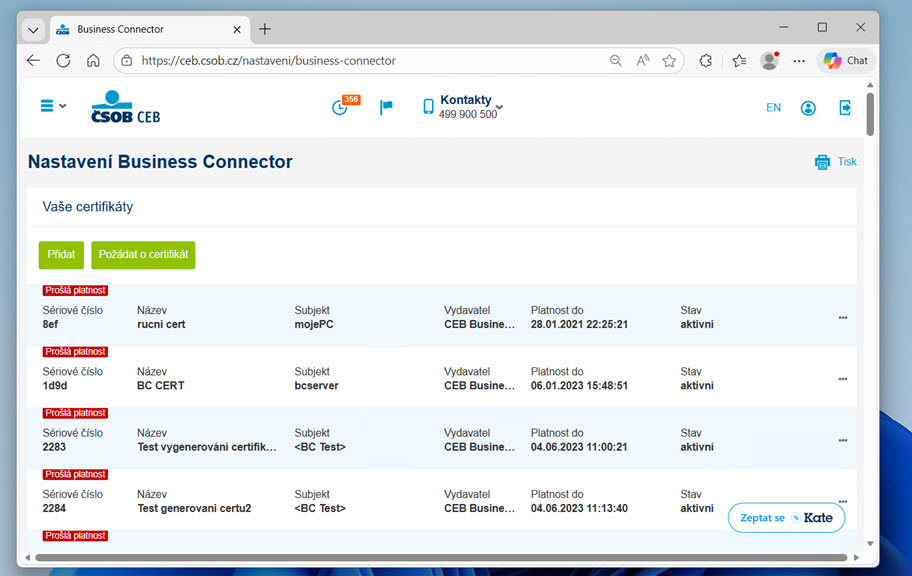
Po uložení souboru se žádostí na disk se přihlaste do CEB služby, přejděte do menu > Nastavení > BusinessConnector a pokračujte tlačítkem Požádat o certifikát.
-
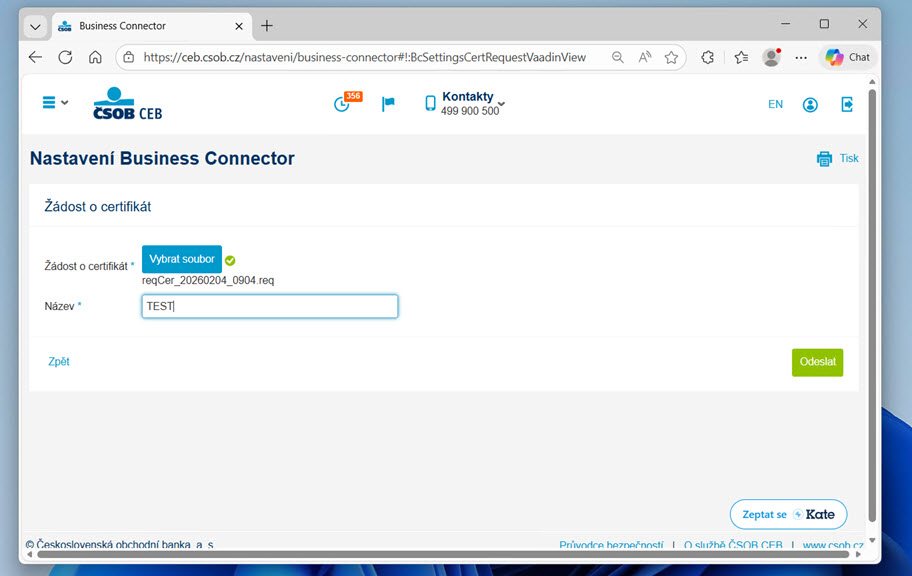
V následujícím okně Vyberte uložený soubor se žádostí a certifikát můžete pojmenovat. Poté pokračujte tlačítkem Odeslat.
-
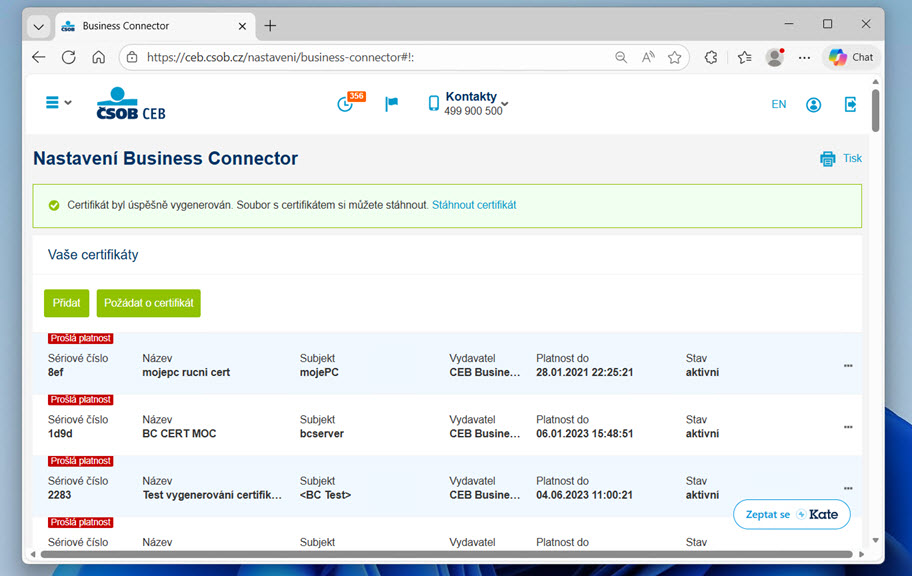
Po úspěšném nahrání žádosti se vytvoří veřejný certifikát, který si stáhnete do počítače pomocí volby Stáhnout certifikát v oznamovací hlášce. Po stažení souboru pokračujte zpět do aplikace.
-
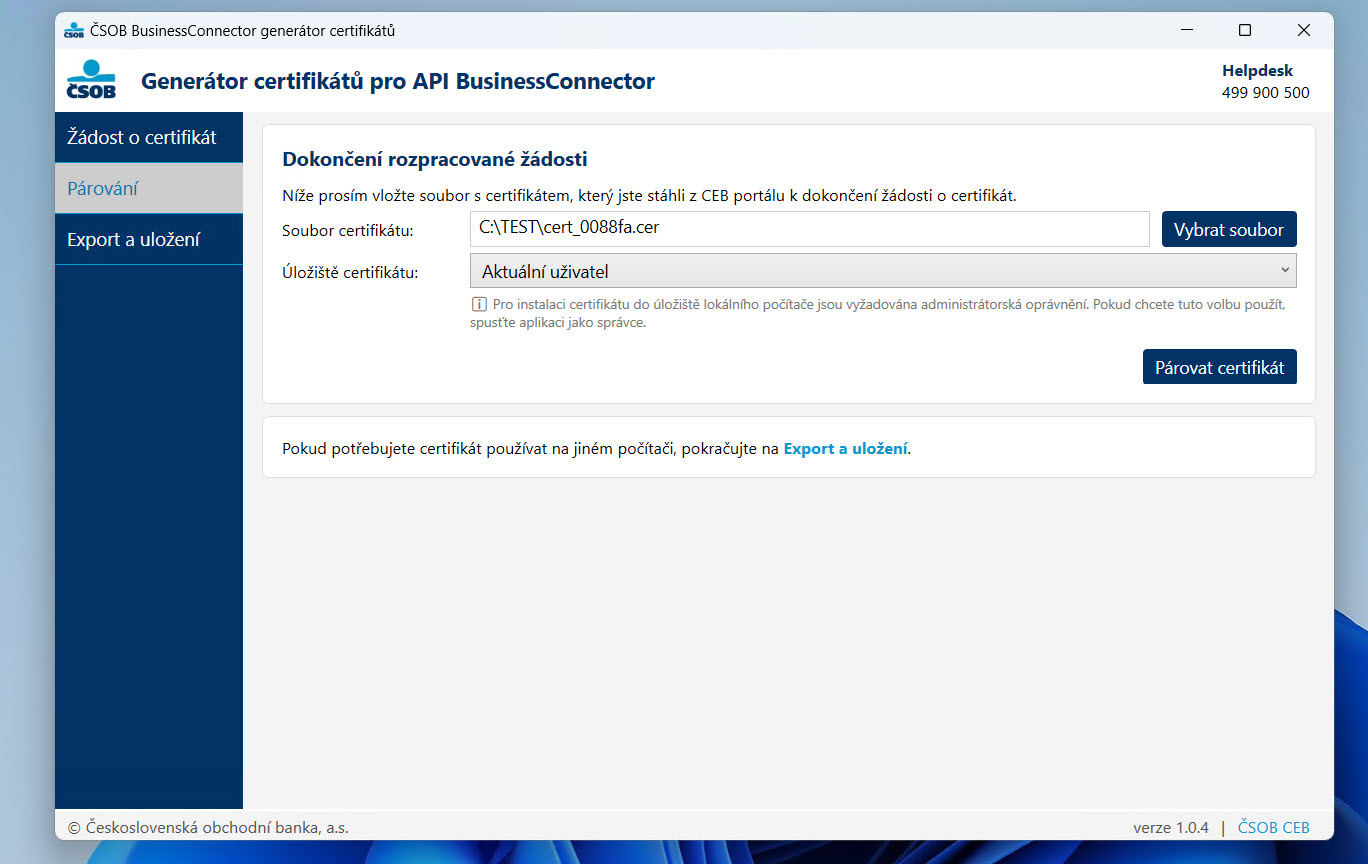
V aplikaci pokračujte na následující krok Párování, kde nahrajete stažený soubor s veřejným certifikátem. Pokračujte tlačítkem Párovat certifikát. Úspěšné spárování oznámí hláška v záhlaví. V tento moment je komunikační certifikát hotový, připravený k použití a najdete jej v úložišti certifikátů uživatele v konkrétním počítači.
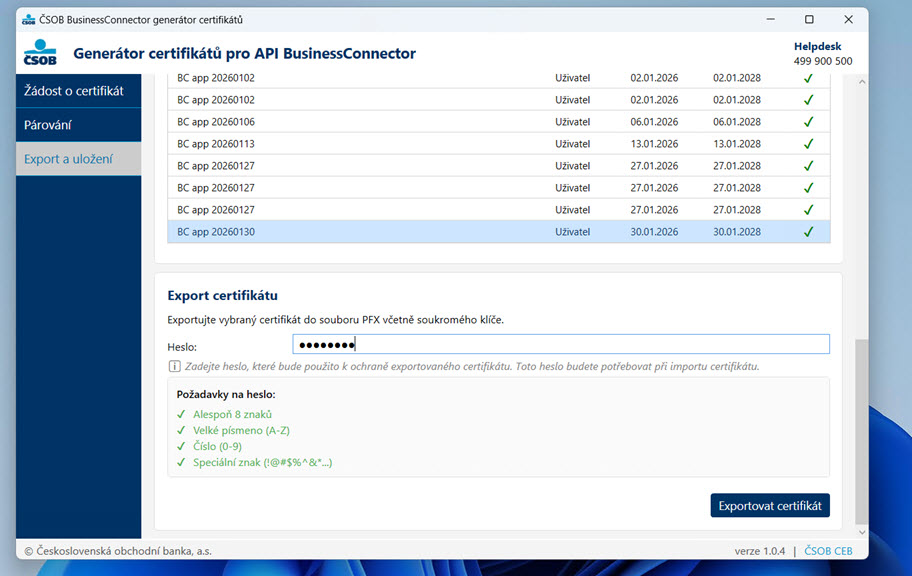
Pokud potřebujete certifikát vyexportovat včetně privátních klíčů pro použití na jiném počítači, můžete pokračovat na poslední krok Export a uložení.
-
V seznamu certifikátů si vyberte právě vytvořený certifikát, zadejte heslo s požadovanými parametry a pokračujte tlačítkem Exportovat certifikát. V dialogu poté vyberete cestu na disku k uložení certifikátu.